ホームページが検索に出てこない原因と確かめる順番|LP が Google に載らないときの直し方
作ったホームページや LP が Google の検索に出てこないときの原因と直し方です。site: 検索、Search Console の URL 検査、サイトマップ、noindex の確かめ方を、見る順番に書きます。
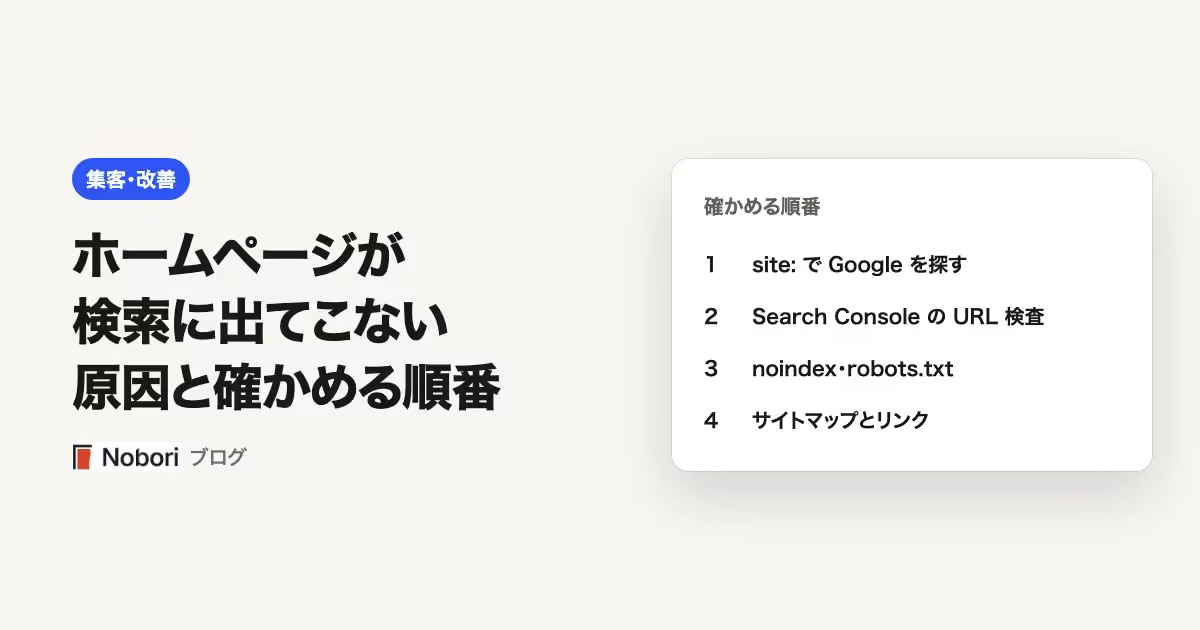
作ったホームページや LP が Google の検索に出てこない原因は大きく 2 つで、「Google がまだそのページを知らない」か「検索に出さない設定が残っている」かです。確かめる順番は、Google で site: を付けて探す、Search Console の URL 検査でページの状態を見る、検索に出さない印(noindex)・読みに来るのを止める指定(robots.txt)・代表の URL の指定(canonical)が残っていないかを見る、サイトマップを送ってリンクを増やす、の順です。Google のヘルプでは、新しいサイトはクロール(読みに来ること)が始まるまでに 1 週間程度かかることがあるとされ、何日で必ず載るという約束はありません。
この記事では、Google 検索セントラルと Search Console ヘルプを 2026 年 11 月 14 日に確かめた内容をもとに、検索に出ない原因の分け方と、表示ごとの直し方を書きます。この記事を書いている Nobori の自社サイトでも、Search Console に登録してから 10 日あまりたった今も、トップページがまだ Google に登録されていません。その状態も、新しいサイトでよく起きる例として正直に載せます。
時間が無いときは、次の表から自分に近い所を選んでください。
| 当てはまる状況 | 先に読む所 |
|---|---|
| 公開したばかりで、まだ何も調べていない | まず site: を付けて Google で探す |
| Search Console をまだ使っていない | Search Console にサイトを登録する |
| Search Console に何かの表示が出ている | URL 検査で、ページごとの状態を見る |
| ページの数が多く、全体の様子を知りたい | ページのインデックス登録のレポートで理由を見る |
| 検索に出さない設定が残っていないか心配 | noindex・robots.txt・canonical の残りを探す |
| 設定に問題は無いのに、出てこない | 公開したばかり・外からのリンクが無いとき |
検索に出ない理由は、大きく 2 つに分かれる
ホームページが検索に出ないときは、「Google がページを知らない・読めない」か、「読んだうえで登録しない」かのどちらかです。どちらかで、することが変わります。
Google がページを検索結果に出すまでには、3 つの段階があります。Google 検索の仕組みの説明をまとめると、次のとおりです。
- 見つける(URL の検出): すでに知っているページのリンクや、サイトマップから、新しいページの URL を見つける
- 読む(クロール): 見つけたページを、Google のロボット(Googlebot)が読みに来る
- 登録する(インデックス登録): 読んだページを、検索に使う一覧(インデックス)に入れる
検索に出てこないページは、このどこかで止まっています。1 つ目と 2 つ目で止まっているなら、Google はページの中身をまだ知りません。サイトマップを送る、ほかのページからリンクする、といった「見つけてもらう」手当てをします。3 つ目で止まっているなら、Google はページを読んだうえで登録していません。noindex のような「検索に出さない」印が付いていないか、ほかの URL と中身が重なっていないかを見ます。
同じ説明には、Google の決まりに沿っていても、ページがクロールされ、インデックスに登録され、検索結果に出る保証は無いとも書かれています。この記事の確かめ方は、「出ない理由を減らす」ためのもので、「必ず出す」ためのものではありません。
まず site: を付けて Google で探す
最初に、Google の検索窓に site: を付けて自分のサイトを探します。いちばん手軽に、Google の一覧に入っているかの見当が付きます。
site: 検索演算子の説明のとおり、次のように使います。
| 検索窓に入れる文字 | 分かること |
|---|---|
site:example.com | そのドメインで、Google の一覧に入っているページの例 |
site:https://example.com/service | そのページ(その URL で始まるページ)が一覧にあるか |
site:example.com 会社の名前 | その言葉で、サイトのどのページが出るか |
example.com の所を、自分のサイトのドメインに替えて探します。結果が 1 件も出なければ、Google の一覧にまだ入っていないと考えて、次の Search Console に進みます。
ただし、site: には限りがあります。Google の説明では、一覧に入っているページでも、site: の結果に必ず出るとは限らず、返ってくるページの並びも全部ではありません。また、site:https://www.example.com と site:https://example.com/ の結果は同じになりません。www の有る無しで別のものとして扱われるので、自分のサイトの URL のとおりに入れます。
site: で出てこなかったときは、Google の説明でも URL 検査ツールで調べるよう案内されています。正確に知るには、次の Search Console を使います。
Search Console にサイトを登録する
Search Console は、Google が自分のサイトをどう見ているかを、サイトの持ち主が確かめるための Google の管理画面です。検索に出てこない理由を正確に知るには、ここにサイトを登録します。
登録では、「このサイトの持ち主です」という所有権の確認をします。所有権の確認のヘルプでは、登録の形が 2 つあります。
| 登録の形 | 対象 | 所有権の確かめ方の例 |
|---|---|---|
| ドメイン プロパティ | http と https、www などのサブドメインを全部まとめる | ドメインの管理画面に DNS のレコードを足す(この形ではこの方法だけ) |
| URL プレフィックス プロパティ | 入れた URL で始まるページだけ | ページの head に <meta name="google-site-verification" ...> のタグを書く、など |
ドメインの管理画面を触れるなら、ドメイン プロパティにしておくと、www の有る無しを気にせずに済みます。ドメインの管理を制作会社に任せているなど、DNS を触れないときは、URL プレフィックス プロパティにして、HTML タグで確かめる方法が使えます。HTML タグの方法では、Search Console がそのタグがあるかを定期的に確かめるので、確認が済んだあともタグを消さないでおきます。
登録は自分で行うものです。ホームページの作成ツールや制作会社が、持ち主の代わりに Search Console に登録するとは限りません。外注して作ったサイトなら、登録したかどうか、誰のアカウントで登録したかを聞いておきます。
URL 検査で、ページごとの状態を見る
Search Console に登録したら、検索に出したいページの URL を、画面の上の URL 検査に入れます。ページごとに「登録されているか」「されていないならなぜか」が分かります。
URL 検査ツールのヘルプでは、結果の見出しは「URL は Google に登録されています」か「URL が Google に登録されていません」です。登録されていないときは、「ページのインデックス登録」の欄を開くと理由が出ます。表示ごとの意味と、することを図にしました。
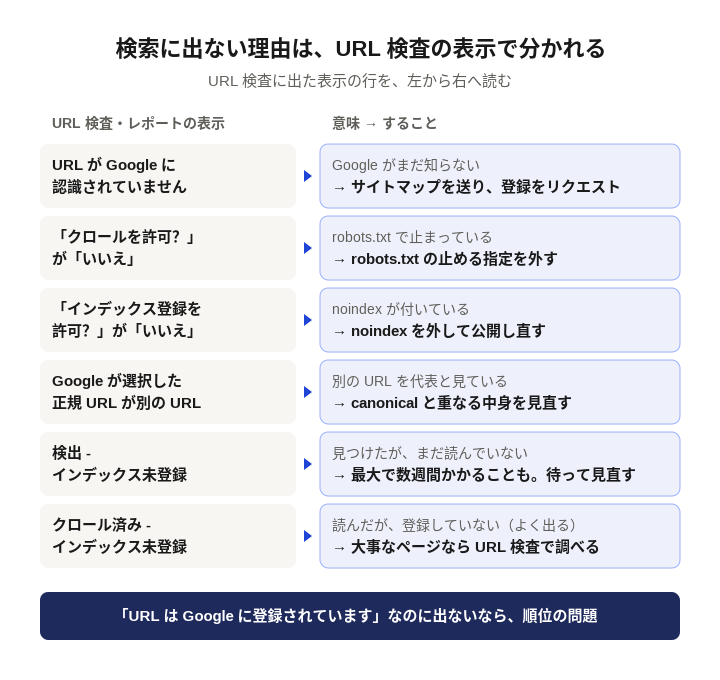
「URL が Google に認識されていません」と出たら
その URL を、Google がまだ一度も見つけていないという意味です。ヘルプでは、この表示のときは、ページのインデックス登録をリクエストするよう書かれています。URL 検査の結果の画面にある「インデックス登録をリクエスト」を押します。
公開したばかりのサイトでは、まずトップページで頼みます。ページのインデックス登録レポートのヘルプでは、新しいサイトなら、最初にホームページのインデックス登録をリクエストするだけで、Google がサイトのクロールを始めるとされています。トップページからほかのページへのリンクがきちんとつながっていれば、ほかのページもたどってもらえます。
リクエストには、次の決まりがあります。どれも URL 検査のヘルプに書かれている内容です。
- インデックス登録は通常 1 日程度で済むが、長くかかる場合もあり、1〜2 週間程度かかるとも案内されている
- リクエストしても、ページがインデックスに入るとは限らない
- 1 日に送れるリクエストの数には上限がある。ページが多いなら、サイトマップを送る
- 同じ URL を何度もリクエストしても、早くはならない(再クロールの説明)
「クロールを許可?」が「いいえ」なら robots.txt
Google がページを読みに来られない状態です。サイトの robots.txt というファイルに、読みに来るのを止める指定があります。検索に出したいページなら、その指定を外します。
robots.txt は、サイトのルート(https://example.com/robots.txt)に置く、ロボットへの案内のファイルです。robots.txt の説明によると、robots.txt は、主にクローラーの読みに来る量を管理するためのもので、ページを Google に表示させないための仕組みではありません。サイトを作っている間だけ全体を止めておき、公開のときに外し忘れる、という形で起きることがあります。
「インデックス登録を許可?」が「いいえ」なら noindex
ページの head に noindex(検索に出さないでという印)が付いています。お礼のページなど、わざと付けたのなら正しい動きです。検索に出したいページなら、印を外して公開し直し、URL 検査で「公開 URL をテスト」を押して、今のページで「はい」になったのを確かめてから、インデックス登録をリクエストします。
noindex の付け方・外し方と、robots.txt と一緒に使うと noindex が読まれなくなる理由は、noindex とはに詳しく書きました。
「Google が選択した正規 URL」が別の URL なら canonical
中身がほぼ同じページがほかにあり、Google がそちらを代表のページ(正規 URL)に選んだ状態です。代表に選ばれなかったページは、検索結果に出ません。
URL 検査の「ページのインデックス登録」の欄で、「ユーザーが指定した正規 URL」と「Google が選択した正規 URL」を見比べます。ページの head の <link rel="canonical"> が、意図した URL を指しているかも確かめます。重複した URL の説明では、rel="canonical" は代表を選ぶ強い手がかりの 1 つで、サイトマップに載せることも弱い手がかりになります。
LP を広告ごとに複製して、見出しだけ変えたページを何本も公開していると、この状態になりやすくなります。検索から来てほしいのが 1 本なら、そのページを代表にして、複製のページの canonical をそこに向けます。
「検出 - インデックス未登録」と「クロール済み - インデックス未登録」
この 2 つは、ページのインデックス登録のレポートに出る理由です。どちらも設定の誤りとは限りません。
| 表示 | ヘルプの説明 | すること |
|---|---|---|
| 検出 - インデックス未登録 | Google はページを見つけたが、まだクロールしていない。サイトに負荷がかかりそうなため、クロールの日を改めたのがよくある理由 | しばらく待ち、URL 検査で様子を見る |
| クロール済み - インデックス未登録 | Google は読んだが、インデックスに登録していない。Google はすべてのページを登録するわけではないため、多くのサイトで出る | 大事なページなら、URL 検査で問題が無いかを調べる |
どちらも、ヘルプには「何日で登録される」という日数は書かれていません。同じヘルプでは、ページの URL が分かったあとも、Google がサイトの一部または全部をクロールするまでに最大で数週間かかることがあるとされています。
ページのインデックス登録のレポートで理由を見る
ページが多いサイトでは、Search Console の「ページのインデックス登録」のレポートで、登録されていないページの理由を一覧で見られます。
ただし、このレポートのヘルプには、サイトのページ数が 500 未満なら、このレポートを使う必要はおそらく無いと書かれています。小さなサイトや LP なら、site: で探し、大事なページを URL 検査で 1 つずつ調べる方が早く済みます。
レポートを開いたときに見るのは、次の点です。
- 大事なページが「登録済み」に入っているか。全部の URL が登録されるわけではなく、重複した URL は登録されない
- 「ページがインデックスに登録されなかった理由」の表で、理由が意図どおりか。robots.txt・noindex・重複・消したページの 404 などは、わざとなら問題ない
- レポートの URL の合計が、サイトのページの数よりずっと少なくないか。少ないなら、Google がページを見つけられていない
レポートの上のフィルタで、送ったサイトマップに載っている URL だけに絞ることもできます。サイトマップに載せた大事なページのうち、何本が登録されているかを数えるのに使えます。
サイトマップを送る
サイトマップは、サイトにあるページの URL を並べたファイルです。Search Console からその場所を Google に知らせると、Google がページを見つけやすくなります。
サイトマップの作成と送信の説明と、サイトマップのレポートのヘルプのうち、知っておきたい点を並べます。
| 決まり | 内容 |
|---|---|
| 送るのは場所だけ | 「送信」はサイトマップがどこにあるかを知らせることで、ファイルを Google に上げるわけではない |
| 保証は無い | 送っても、Google がサイトマップを読む保証も、それで URL をクロールする保証も無い |
| 「検出されたページ数」は登録の数ではない | サイトマップから読み取った URL の数で、クロールや登録が済んだ数ではない |
| 送るにはオーナーの権限が要る | 権限が無ければ、robots.txt に Sitemap: https://…/sitemap.xml の行を書く方法もある |
| 多くのツールは自動で作る | WordPress や Wix などの CMS は、サイトマップを自動で用意していることが多い |
送り方は、Search Console の左の「サイトマップ」を開き、サイトマップの URL(たとえば https://example.com/sitemap.xml)を入れて「送信」を押します。状態が「成功」なら、Google はサイトマップを読めています。「取得できませんでした」なら、URL が合っているか、ブラウザで開けるかを確かめます。
サイトマップのレポートで「検出されたページ数」が増えても、それはページの URL を知らせた数です。検索に出る状態になったかは、ページのインデックス登録のレポートをそのサイトマップで絞るか、URL 検査で確かめます。
なお、SEO スターター ガイドでは、サイトマップは必須ではなく、まず人にサイトを知ってもらうことを優先するよう書かれています。サイトマップは見つけてもらう手段の 1 つで、次の節のリンクと組み合わせて使います。
noindex・robots.txt・canonical の残りを探す
URL 検査を使う前でも、自分で確かめられる設定があります。公開する前と、作り直したあとに見ておくと、出てこない原因の多くを先に消せます。
| 確かめる所 | 見方 | 残っていたときに起きること |
|---|---|---|
| ページの noindex | ブラウザでページのソースを表示し、noindex で探す | そのページが検索に出ない |
| サイト全体の noindex | ツールの「検索エンジンに表示しない」の設定(WordPress なら「表示設定」) | 全部のページが検索に出ない |
| robots.txt | ブラウザで https://自分のドメイン/robots.txt を開き、Disallow: / が無いか見る | Google が読みに来られない |
| canonical | ページのソースで canonical を探し、そのページ自身か、代表にしたいページを指しているか見る | 別の URL が代表に選ばれ、そのページが出ない |
| ログインやパスワード | ログインしていないブラウザ(シークレット ウィンドウ)で開けるか | Google も読めない |
robots.txt で止めたページは、Google が中身を読めないため、noindex を付けていても気づかれません。検索に出さないつもりのページでも、robots.txt で止めるのではなく noindex を使うのが Google の説明どおりのやり方です。詳しくは noindex とはの「robots.txt・nofollow・canonical・パスワードとの違い」に書きました。
公開したばかり・外からのリンクが無いとき
設定に問題が無いのに出てこないなら、まだ Google に見つけてもらえていないことが多いです。公開したばかりのサイトや、ほかのサイトから 1 本もリンクされていないサイトがこれに当たります。
SEO スターター ガイドでは、Google は主に、すでに読んだほかのページからのリンクでページを見つけると書かれています。ほかのサイトからのリンクは時間とともに自然に増えるもので、人にサイトを知ってもらうことでも増やせます。
新しいサイトでしておきたいことは、次のとおりです。
- トップページで URL 検査を開き、インデックス登録をリクエストする
- サイトマップを Search Console で送る
- トップページから、サービス・料金・会社の紹介・問い合わせなど、大事なページへリンクでつなぐ
- 自社のほかのサイト、取引先、会員になっている団体、SNS のプロフィールなど、もうあるページからリンクを張る
待つ時間について、Google のヘルプに書かれているのは次の範囲です。新しいページやサイトは、Google がクロールとインデックス登録を始めるまでに 1 週間程度かかることがある。URL が分かったあとも、サイトの一部または全部のクロールに最大で数週間かかることがある。インデックス登録のリクエストは通常 1 日程度で、1〜2 週間程度かかることもある。どれも「この日までに載る」という約束ではありません。
Nobori の自社サイトで起きていること
Nobori のサイト(nobori.koromo.io)も、今まさに「新しいサイトで検索に出てこない」状態にあります。2026 年 11 月 14 日の時点で、まだ解決していません。新しいサイトでよく起きる例として、数字をそのまま載せます。
| 日付 | したこと・見えたこと |
|---|---|
| 2026 年 11 月 3 日 | Search Console にサイトを登録し、サイトマップを送った |
| 2026 年 11 月 12 日 | サイトマップのレポートで、送ったサイトマップの「検出されたページ数」は 44 件。ページのインデックス登録のレポートをそのサイトマップで絞ると、登録済みは 0 件 |
| 2026 年 11 月 12 日 | 14 ページを URL 検査で調べると、登録済みは 6 ページ。トップページ(/)は「URL が Google に認識されていません」。料金のページ(/pricing)などは「検出 - インデックス未登録」 |
| 2026 年 11 月 14 日 | トップページは、まだ登録されていない |
2026 年 11 月 12 日に調べた時点では、運営元の衣株式会社がほかに持っているサイトから、Nobori のサイトへのリンクは 1 本もありませんでした。11 月 14 日の時点では、運営元のサイトの製品の一覧(koromo.io/products/)から Nobori のトップページへリンクしています。
この記事で書いた分け方に当てはめると、トップページは「Google がまだ知らない」段階で、料金のページなどは「見つけたが、まだ読んでいない」段階です。サイトマップの「検出されたページ数」の 44 件は、URL を知らせた数で、登録の数ではありません。一方で、URL 検査では 6 ページが登録済みでした。レポートの 0 件とずれていますが、ページのインデックス登録のレポートのヘルプには、URL 検査では登録済みでレポートに無いページは、最近登録された可能性が高く、まもなくレポートにも反映されると書かれています。サイトの全部が止まっているわけではありません。
ヘルプに沿うなら、次にすることは、トップページのインデックス登録のリクエストと、運営元のサイトの製品の一覧に加えて、ほかのサイトからのリンクを増やすことです。登録されたら、この記事を更新して結果を書き足します。
Nobori で作ったサイトで確かめること
Nobori で作って公開したサイトでも、検索に出すまでの流れは同じです。Nobori がすること、利用者がすることを分けて書きます。
| すること | Nobori | 利用者 |
|---|---|---|
| サイトマップを作る | 公開したサイトごとに /sitemap.xml を自動で出す | — |
| Search Console への登録とサイトマップの送信 | しない | 自分のアカウントで登録し、/sitemap.xml を送る |
| 所有権の確認の HTML タグ | 全ページの head に入れるコードの欄がある | タグを貼り、公開する |
| ページごとの題と説明 | 右パネルの「タイトル」「説明」の欄 | 検索で選ばれやすい文を書く |
| 検索に出さないページ | 右パネルの「検索に出さない(noindex)」 | お礼のページなどだけオンにする |
| 代表の URL(canonical) | 各ページの head に、そのページの URL を自動で書く | — |
サイトマップは自動で出る
公開したサイトの /sitemap.xml には、公開中のページの URL が自動で載ります。「検索に出さない」をオンにしたページ、会員だけのページ(Standard から)は載りません。CMS(お知らせや記事を足していく仕組み。Lite から)で公開した記事は、記事ごとの URL が載ります。Search Console の「サイトマップ」に、https://自分のサイトのドメイン/sitemap.xml を入れて送ります。
Search Console への登録は自分で
Nobori は、利用者の代わりに Search Console へ登録したり、サイトマップを送ったりはしません。持ち主の Google アカウントで登録します。所有権を HTML タグで確かめるときは、Search Console が出す <meta name="google-site-verification" ...> のタグを、公開設定の「サイト共通のコード」の「<head> に入れる HTML」に貼り、公開します。この欄を変えられるのは管理者で、次の公開から全ページに入ります。
自分で取ったドメインで公開しているなら(独自ドメインは Lite から)、ドメインの管理画面で DNS のレコードを足して、ドメイン プロパティで登録することもできます。
題と説明を書く
ページを開き、要素を何も選んでいないときの右パネルに「タイトル」(120 文字まで)と「説明」(300 文字まで)の欄があります。タイトルは検索結果やブラウザのタブに出る題の元になります。会社の名前、何の店か、どの地域かなど、探す人が入れそうな言葉を入れておきます。
検索に出さない設定が残っていないか
同じ右パネルの「検索に出さない(noindex)」がオフになっているかを、検索に出したいページで確かめます。ページの帯(ページの一覧)では、オンのページに「検索に出さない」の札が付くので、まとめて見渡せます。
ページのコード(head)や「サイト共通のコード」に robots の noindex を書いてあると、Nobori はそれを見つけて、スイッチをオンのまま押せない表示にし、どこに書いてあるかを示します。サイト共通のコードに書いた場合は、全部のページが検索に出ません。印はスイッチで付け、コードには書かないようにします。
Nobori ではできないこと
Nobori は、Google に登録させること、検索の順位を上げることを約束しません。インデックスに入るか、どの順位に出るかを決めるのは Google です。Nobori でできるのは、サイトマップ・canonical・noindex のように、検索エンジンに向けた設定を正しく出し、利用者が設定の残りに気づけるようにするところまでです。
フォームつきの LP やサイトの作り方は、LP とフォームのページとサイトと CMS のページに、プランごとの違いは料金のページにまとめています。
よくある質問
ホームページは公開してから何日で検索に出ますか
決まった日数はありません。Google のヘルプでは、新しいサイトはクロールとインデックス登録が始まるまでに 1 週間程度かかることがあり、URL が分かったあとも、クロールに最大で数週間かかることがあるとされています。登録される保証も無いので、日数を待つより、URL 検査で今の状態を確かめます。
site: で出ないのに、Search Console では登録済みになっています
site: は、一覧にあるページを全部返すとは限らず、www の有る無しでも結果が変わります。Search Console の URL 検査で「URL は Google に登録されています」と出ていれば、検索結果に出る条件は満たしています。正確な状態は URL 検査を信じてください。
LP が会社名で検索しても出てきません
まず URL 検査で、その LP が登録されているかを見ます。登録されていなければ、この記事の表示ごとの直し方に沿って直します。登録されているのに出ないなら、設定ではなく順位の問題です。LP の題や本文に会社の名前が入っているか、トップページなど会社のほかのページから LP へリンクしているかを見直します。
インデックス登録のリクエストは、何回送ればよいですか
1 回で足ります。Google の説明では、同じ URL に何度もリクエストしても、早くクロールされることはありません。1 日に送れる数にも上限があるので、ページが多いならサイトマップを送ります。
サイトマップを送ったのに、登録済みが 0 件のままです
サイトマップのレポートの「検出されたページ数」は、サイトマップから読み取った URL の数で、登録された数ではありません。公開したばかりのサイトでは、URL を知らせたあとも、読みに来るまで時間がかかります。トップページの URL 検査で、「URL が Google に認識されていません」なら登録をリクエストし、ほかのサイトからのリンクを増やします。
外注で作ったサイトが検索に出ません。何を聞けばよいですか
Search Console に登録したか、誰のアカウントで登録したか、サイトマップを送ったか、公開のときに noindex やサイト全体の「検索エンジンに表示しない」の設定を外したかを聞きます。持ち主が自分の Google アカウントで Search Console を見られるようにしておくと、あとで自分で確かめられます。
確かめる順番を 5 つにまとめる
ホームページや LP が検索に出てこないときは、次の順に確かめます。
- Google で
site:自分のドメインを探し、一覧に入っているかの見当を付ける - Search Console にサイトを登録する(DNS を触れるならドメイン プロパティ)
- 出したいページを URL 検査で調べ、表示ごとに直す(認識されていない・robots.txt・noindex・別の正規 URL)
- サイトマップを送り、ページのインデックス登録のレポートをサイトマップで絞って、登録の数を見る
- トップページから大事なページへ、ほかのサイトから自分のサイトへのリンクを増やす
Nobori は、公開したサイトのサイトマップを自動で出し、ページごとの「検索に出さない」のスイッチと、コードに残った noindex に気づける表示を持っています。Free はカードの登録が要らず、フォームつきの LP 1 枚を作って公開するところまで試せます。プランごとの違いは料金のページで確かめられます。
無料で LP を 1 枚作る