Googleフォームを埋め込む方法|LP・ホームページへの貼り方と、デザインを変えられる範囲
Google フォームは「HTML を埋め込む」のコードを LP やホームページに貼れば埋め込めます。手順、デザインを変えられる範囲(色・ヘッダー画像・フォント)、フォーム一体型 LP との違いを公式ヘルプで確かめました。
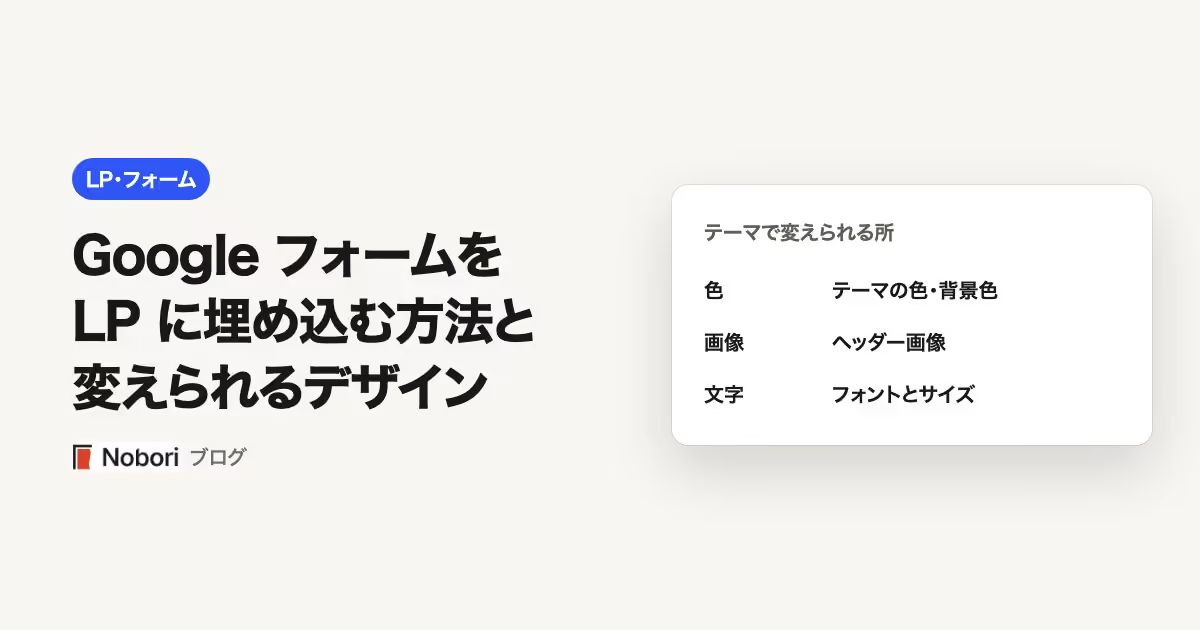
Google フォームを LP やホームページに埋め込むには、フォームを公開してから、右上のその他のメニューで「HTML を埋め込む」を選び、出てきたコードをコピーしてページに貼ります。手順は 3 つで、料金はかかりません。デザインは「テーマをカスタマイズ」から、テーマの色・背景色・ヘッダー画像・文字のフォントとサイズを変えられます。
ただし、Google のヘルプで変え方が案内されているのはこの範囲です。入力欄の形や配置を LP に合わせて作り込みたい、フォームまで読まれた割合と送った率を LP と同じ画面で見たい、という場合は、LP 作成ツールのフォームで作るフォーム一体型 LP の方が合います。反対に、送った人に回答のコピーをメールで届けたい、回答をスプレッドシートで管理したい、といった場合は Google フォームの方が優れています。
この記事では、2026 年 11 月 14 日に Google フォームのヘルプで確かめた内容をもとに、埋め込みの手順、デザインを変えられる範囲、埋め込むときに気をつけること、フォーム一体型 LP との違いの順に書きます。時間が無いときは、次の表から自分に近い所を選んでください。
| 当てはまる状況 | 先に読む所 |
|---|---|
| とにかく埋め込みの手順を知りたい | Google フォームを LP・ホームページに埋め込む手順 |
| 問い合わせフォームとして置きたい | 問い合わせフォームとして埋め込むときの設定 |
| 色やヘッダー画像を LP に合わせたい | Google フォームのデザインを変えられる範囲 |
| 埋め込んだあと、何に気をつければよいか知りたい | 埋め込むときに気をつけること |
| 埋め込みと、LP 作成ツールのフォームのどちらにするか迷う | フォーム一体型 LP との違い |
Google フォームを LP・ホームページに埋め込む手順
Google フォームの埋め込みは、フォームを公開して「HTML を埋め込む」のコードを貼るだけで済みます。ヘルプ「フォームを公開して回答者と共有する」の手順を、LP に置く順にまとめると次のとおりです。
1. フォームを作って、公開する
Google フォームでフォームを作り、右上の「公開」を押します。ヘルプでは、回答者がフォームにアクセスできるようにするには公開が必要で、公開をやめるとリンクを知っている人もアクセスできなくなると書かれています。公開できると、右上に「公開済み」と出ます。
公開の前に、上の「設定」で回答の受け付け方を決めておきます。LP に置く申し込みや問い合わせのフォームなら、次の 2 つを見直します。
- 確認メッセージ: 送ったあとに出る文です。「設定」の「プレゼンテーション」で変えられます。いつまでに、何で連絡するかを書いておくと、送れたかどうかの不安が減ります
- 回答を 1 回に制限する: オンにすると、回答する人は Google アカウントへのログインが必要になると、ヘルプに書かれています。誰でも気軽に送れるようにしたい LP では、オフのままにしておく方が無難です
2. 「HTML を埋め込む」でコードをコピーする
フォームの右上のその他のメニューを開き、「HTML を埋め込む」を選びます。表示された HTML の「コピー」を押すと、埋め込み用のコードがコピーされます。
3. LP やホームページに貼る
コピーしたコードを、フォームを置きたい場所に貼ります。WordPress なら HTML を書ける部品、ホームページ作成サービスなら HTML やコードを貼れる部品に貼るのが一般的です。どの部品に貼れるかは、使っているサービスによって違うので、そのサービスのヘルプで「HTML の埋め込み」「コードを貼る」の項目を探してください。
貼ったら、公開する前に PC とスマホの両方で表示を確かめます。見るのは、フォームの下が切れずに最後の送信のボタンまで見えるか、ページの中でフォームの部分だけが別にスクロールして分かりにくくなっていないか、の 2 つです。
問い合わせフォームとして埋め込むときの設定
問い合わせフォームとして埋め込むなら、返事に使うメールアドレスの集め方と、新しい回答の知らせ方を先に決めます。どちらも Google フォームのヘルプ「フォームの回答を表示、管理する」に手順があります。
| やりたいこと | Google フォームでの設定 |
|---|---|
| 返事のためにメールアドレスを集める | 「設定」の「回答」で「メールアドレスを収集する」を「回答者からの入力」か「確認済み」にする |
| 送った人に回答のコピーを送る | メールアドレスを集める設定にしたうえで、「回答のコピーを回答者に送信」を「リクエストされた場合」か「常に表示」にする |
| 新しい回答をメールで知る | 「回答」のその他のメニューで「新しい回答についてのメール通知を受け取る」を選ぶ |
| 回答を表で管理する | 「回答」から、回答をスプレッドシートに保存する(新しいスプレッドシートか、今あるものを選ぶ) |
| 受け付けを止める | 公開のアイコンから「回答を受付中」をオフにする。「終了日または回答数の上限を設定」で、日時か回答の数で自動で締め切ることもできる |
「確認済み」を選ぶと、Google アカウントのメールアドレスが回答と一緒に集められることを、回答する人が確かめる必要があります。初めて来る人が多い LP の問い合わせなら、「回答者からの入力」で、メールアドレスの欄を自分で入れてもらう形の方が送りやすくなります。
回答のコピーについて、ヘルプは、迷惑メールのフィルタなどの不正使用対策で届かない場合があるとも書いています。「確認のメールが届かない」という問い合わせに備えて、確認メッセージにも、受け付けたことと連絡の時期を書いておきます。
Google フォームのデザインを変えられる範囲
Google フォームのデザインは、フォームの右上の「テーマをカスタマイズ」から変えます。ヘルプ「フォームのテーマやフォントを変更する」で案内されているのは、色、ヘッダー画像、フォントの 3 つです。
| 変えたいもの | できること(ヘルプで案内されている範囲) |
|---|---|
| 色 | 「色」で、テーマの色と背景色を選ぶ。カスタムの色も足せる |
| ヘッダー画像 | 「ヘッダー」の「画像を選択」で、テーマの画像・アップロード・写真・Google ドライブ・Google 画像検索・URL から選ぶ。位置を変えて切り抜ける |
| フォント | 「テキスト」で、ヘッダー・質問・テキストのそれぞれのフォントとサイズを変える |
| 文字の書式 | タイトル・質問・説明の文を、太字・斜体・下線・番号付きリスト・箇条書きにし、リンクを足せる(回答の選択肢には書式を付けられない) |
| 画像と動画 | フォームに画像や YouTube の動画を足せる。ラジオボタンとチェックボックスの質問では、質問や選択肢に画像を足せる |
Google Workspace の Google フォームの案内でも、組織のブランディングに合わせて色、画像、フォントを選べると書かれています。会社のロゴをヘッダー画像に入れ、テーマの色を LP のメインの色にそろえるだけでも、LP に置いたときの違和感はかなり減ります。
デザインを変える手順
- パソコンで Google フォームを開き、右上の「テーマをカスタマイズ」を押す
- 「色」で、LP のメインの色をテーマの色に選ぶ(無ければカスタムの色で足す)
- 「ヘッダー」の「画像を選択」で、ロゴや LP と同じ写真を入れ、位置を整える
- 「テキスト」で、ヘッダー・質問・テキストのフォントとサイズを選ぶ
- 閉じて、プレビューで見え方を確かめる
LP の色は、背景が白でボタンだけが濃い色、という作りが多くあります。Google フォームのテーマの色を LP のボタンの色に合わせ、背景色は LP の背景に近い色にすると、埋め込んだときに 1 つのページに見えやすくなります。
ヘルプで案内されていないこと
入力欄の枠の形、角の丸さ、送信のボタンだけの色、質問の並べ方(横に 2 列にするなど)を個別に変える方法は、2026 年 11 月 14 日に確かめた Google フォームのヘルプには書かれていませんでした。「できない」と言い切れるわけではありませんが、LP のデザインに入力欄の見た目まで細かく合わせたいなら、最初から LP 作成ツールのフォームで作る方が早く済みます。
Google フォームの方が優れている所
Google フォームは、無料のフォーム作成ツールとして LP 作成ツールのフォームより優れている所がいくつもあります。埋め込みにするか迷っているなら、先にこの表で自分に要る機能を確かめてください。
| 優れている所 | 公式の案内 |
|---|---|
| 料金がかからない | Google Workspace の案内では、有料の Workspace と比べて、一般ユーザー向けの無料のアプリケーションと書かれている |
| 回答の数の上限が大きい | 2026 年 9 月から、1 つのフォームで最大 50 万件の回答(保存の容量は 1 フォームで合計 1GB まで) |
| 定員や締め切りの日で自動で締め切れる | 「回答を受付中」の「終了日または回答数の上限を設定」で、日時か「回答数で終了」を選ぶ |
| 送った人に回答のコピーを送れる | メールアドレスを集める設定にすると、「回答のコピーを回答者に送信」を選べる |
| 回答を表で扱える | 回答をスプレッドシートに保存でき、CSV でダウンロードもできる |
| 質問の種類が多い | 記述式・段落・ラジオボタン・チェックボックス・プルダウン・ファイルのアップロード・均等目盛・評価・グリッド・日付・時刻 |
| 答えで質問を分けられる | ラジオボタン(多肢選択式)とプルダウンの質問で、答えに応じて移るセクションを決められる |
特に大きいのは、無料で回答の数を気にせず使えることと、回答のコピーを送る設定があることです。セミナーの申し込みや社内のアンケートのように、送った人に「何を送ったか」を手元に残してほしいフォームでは、この機能だけで Google フォームを選ぶ理由になります。
ただし、無料で使えるとはいえ、フォームや回答は Google アカウントの保存容量に含まれます。Google One のヘルプでは、Google アカウントには Gmail・Google ドライブ・Google フォトで共有する最大 15GB の保存容量があり、Google フォームで作ったファイルも容量に数えると書かれています。ファイルのアップロードの質問で写真や PDF を受け取ると、容量の減りが早くなります。
埋め込むときに気をつけること
Google フォームの埋め込みで、公開してから気づきやすい点を 5 つ挙げます。どれもヘルプに書かれている決まりか、埋め込みの形から起きることです。
ファイルのアップロードは、回答する人のログインが要る
ヘルプ「フォームの質問の形式を選択する」では、ファイルのアップロードの質問に答えるには、回答する人が Google アカウントにログインする必要があると書かれています。共有ドライブに保存したフォームや、管理者がデータ損失防止をオンにしている場合は、この質問の形式を使えないとも書かれています。初めて来る人に写真や見積もりの資料を送ってもらう LP では、ログインの手間で送るのをやめる人が出ることを考えておきます。
自動保存は、埋め込んだフォームでは切っておく
ヘルプ「フォームを編集する」によると、回答の下書きは、最後に変更してから 30 日か、記入が済むまでのどちらか早い時点まで自動で保存されます。そのうえで、ウェブサイトに埋め込んだフォームや、共有の端末での申し込みのフォームでは、自動保存を切ることをすすめています。「設定」の「プレゼンテーション」で「すべての回答者に対して自動保存を無効にする」をオンにします。
「結果の概要を表示する」はオフのままにする
「結果の概要を表示する」をオンにすると、送ったあとに結果へのリンクが出て、フォームに答えられる人は誰でも、各質問への答えの全文やグラフを見られると、ヘルプに書かれています。名前や連絡先を受け取る申し込みや問い合わせのフォームでは、オフのままにしておきます。
LP の分析からは、フォームの中の動きが見えない
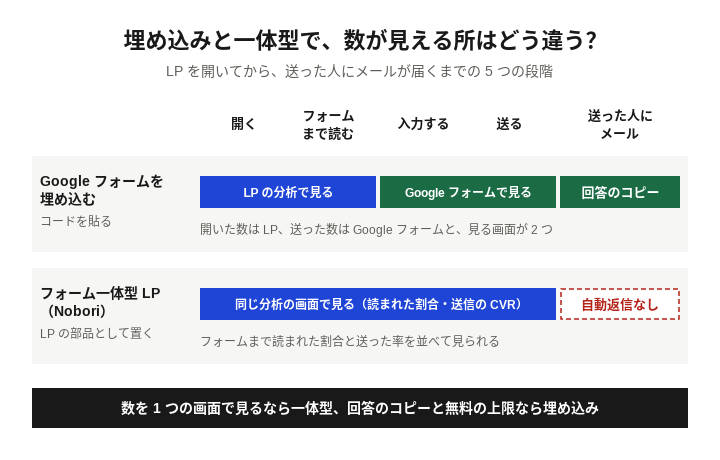
埋め込んだ Google フォームは、Google のフォームのページが LP の中に表示される形です。LP に入れたアクセス解析は、フォームのある場所まで読まれたかは見られても、フォームの中で何問目まで入れたか、送信が済んだかは、そのままでは数えられません。送った数は Google フォームの「回答」で、LP を開いた数は LP の分析で、と 2 つの画面を見比べることになります。
同意の文とプライバシーポリシーへのリンクを置く
名前や連絡先を受け取るなら、何に使うかを示し、プライバシーポリシーへのリンクを置きます。Google フォームでは、質問や説明の文にリンクを足せます。同意の欄はチェックボックスの質問にして必須にし、説明の文にポリシーへのリンクを入れる形が作りやすい方法です。個人情報の利用目的の示し方は、EFO とはの「不安を消す」の章にまとめました。
フォーム一体型 LP との違い
Google フォームを埋め込んだ LP も、フォームを同じページに置く点では一体型の一種です。違いは、フォームが Google のページとして表示されるか、LP の部品として LP と同じ仕組みで動くかです。この違いから、デザインの合わせやすさと、数の見え方が変わります。
| 比べる所 | Google フォームを埋め込む | LP 作成ツールのフォーム(フォーム一体型 LP) |
|---|---|---|
| 料金 | 無料 | ツールによる。Nobori は Free でフォームの回答が月 100 件まで |
| デザイン | テーマの色・背景色・ヘッダー画像・フォント | LP のテーマを引き継ぎ、ボタン・欄・文字の色や角の丸さなどを変えられる(Nobori の場合) |
| 送った人へのメール | 回答のコピーを送れる | ツールによる。Nobori には自動返信のメールが無い |
| 数の見え方 | LP を開いた数は LP の分析、送った数は Google フォームの回答 | フォームまで読まれた割合と送った率を同じ画面で見られる(Nobori の場合) |
| 回答の管理 | スプレッドシートに保存、CSV でダウンロード | ツールの回答の画面。Nobori は CSV で書き出せる |
| 置き方 | コードをコピーして貼る | 部品としてフォームを置き、ボタンからフォームへ移す |
Google フォームの埋め込みが合う場合
社内のイベントの申し込み、無料の勉強会、アンケートのように、デザインより手軽さと回答の数を優先したいフォームは、Google フォームの埋め込みが合います。送った人に回答のコピーを送りたい、回答をスプレッドシートで共有して複数の人で見たい、という場合も同じです。お金をかけずにすぐ始められ、定員の数で自動で締め切ることもできます。
LP 作成ツールのフォームが合う場合
広告から人を呼ぶ LP や、デザインで信頼を得たい LP では、LP 作成ツールのフォームで作る一体型の方が合います。フォームの見た目を LP にそろえられ、ボタンを押すとページの中のフォームへ画面が動く作りも、LP と同じ画面で作れます。どこまで読まれてフォームに来たか、来た人のうち何割が送ったかを並べて見られるので、フォームの置き場所を変えて比べる作業もしやすくなります。一体型の置き場所や項目の数の考え方は、フォーム一体型 LP とはに書きました。
Nobori のフォームで作る場合にできること・できないこと
Nobori は、フォームを LP と同じ画面で作れるフォームつきの LP 作成ツールです。Google フォームの埋め込みの代わりに使うなら、次の点が違います。
Nobori でできること
- フォームの見た目を LP に合わせる: フォームは LP のテーマを引き継ぎ、ボタン・文字・背景・欄の枠の色、角の丸さ、幅、文字の大きさ、書体、ラベルの位置などを変えられます
- フォームまで読まれた割合と送った率を同じ画面で見る: 公開すると、設定をしなくても分析が数え始めます。フォームを置いたページでは、分析の上に「フォーム送信の CVR」と「フォームまで読まれた割合」が出て、「読まれ方」ではセクションごとにどこまで読まれたか、「クリック」では押された所を PC とスマホに分けて見られます
- GA4 にも送る: 公開設定に GA4 か Google タグ マネージャーの ID を入れると、送信が済んだときに、申し込みが済んだことを GA4 に知らせます(generate_lead のイベント。答えの中身や個人の情報は送りません)
- 質問と分岐: 設問 12 種類と、答えで次に出すセクションを変える分岐を、Free から使えます
- 新しい回答の知らせ: メールの通知は全プランで使えます。回答は「回答」で見て、CSV で書き出せます
Nobori でできないこと
- 送った人全員への自動返信のメール: Nobori には、フォームを送った人に自動で確認のメールを返す機能がありません。送った直後のお礼の文で受け付けたことを伝えます。受け取りに同意した人へのシナリオのメールは Business からです
- 入力のあとの確認の画面: 送る前に入力の内容をまとめて見せる画面はありません
- 代金の支払い: 商品の注文や支払いを受け付ける仕組みはありません
よくある質問
Google フォームの埋め込みにお金はかかりますか
かかりません。Google アカウントがあれば、フォームを作って「HTML を埋め込む」のコードを貼るだけで使えます。ただし、フォームや回答は Google アカウントの保存容量に含まれます。
Google フォームの背景やボタンの色を変えられますか
「テーマをカスタマイズ」の「色」で、テーマの色と背景色を選べます。カスタムの色も足せます。送信のボタンだけの色を別に指定する方法は、2026 年 11 月 14 日に確かめたヘルプには書かれていませんでした。
埋め込んだ Google フォームの送信を、GA4 で数えられますか
埋め込んだフォームは Google のページとして表示されるので、LP に入れた GA4 のタグはそのままではフォームの送信を数えられません。送った数は Google フォームの「回答」で見て、LP を開いた数と見比べます。
問い合わせフォームとして使うと、自動返信は送れますか
「回答のコピー」を送れます。「メールアドレスを収集する」をオンにしたうえで、「回答のコピーを回答者に送信」を「リクエストされた場合」か「常に表示」にします。迷惑メールのフィルタなどで届かない場合もあるので、確認メッセージにも連絡の時期を書いておきます。
定員になったら、埋め込んだフォームの受け付けを止められますか
止められます。公開済みのフォームの右上の公開のアイコンから「回答を受付中」を開き、「終了日または回答数の上限を設定」で「回答数で終了」を選んで定員の数を入れると、その数で自動で締め切れます。日時で締め切る「特定の日付」もあります。ヘルプによると、複数の人が同時に送った場合は上限を超えて受け付けられることがあるので、定員ちょうどで止めたいときは少し手前の数にします。締め切ったあとに出す文も自分で書けます。
埋め込む前に 5 つ確かめる
Google フォームを LP に埋め込む前に、次の 5 つを確かめます。
- フォームを公開し、「回答を 1 回に制限する」がログインの要る設定になっていないか
- テーマの色・ヘッダー画像・フォントを、LP の色とロゴにそろえたか
- 確認メッセージに、受け付けたことと連絡の時期を書いたか
- 「結果の概要を表示する」がオフで、埋め込み用に自動保存を切ったか
- スマホで、送信のボタンまで切れずに見えるか
フォームを LP のデザインにそろえ、どこまで読まれてフォームに来たかまで見たい場合は、Nobori でフォームつきの LP を作れます。申し込み・予約・資料請求の LP は、申し込みの LP テンプレート・予約の LP テンプレート・資料請求の LP テンプレートから選べます。Free はカードの登録が要らず、フォームつきの LP 1 枚を作って公開するところまで試せます。プランごとの違いは料金のページで確かめられます。
無料でフォームつきの LP を作る参考にした公式ページ(2026 年 11 月 14 日に確認)
- Google ドキュメント エディタ ヘルプ: フォームを公開して回答者と共有する・フォームのテーマやフォントを変更する・フォーム内のテキストに書式を設定する・フォームを編集する・フォームの質問の形式を選択する・回答に応じて質問を表示する・フォームの回答の保存先を選択する・フォームの回答を表示、管理する
- Google Workspace: Google フォーム・個人向け Google Workspace
- Google One ヘルプ: Google の保存容量について
- Nobori: LP とフォーム・料金