EFO とは|入力フォームの送信を増やす直し方と、場面別の項目の例
EFO(入力フォームの最適化)は、施策を全部入れることではありません。どこで減っているかを測り、減っている所から直す順番と、問い合わせ・資料請求・見積もりの項目の例を書きます。
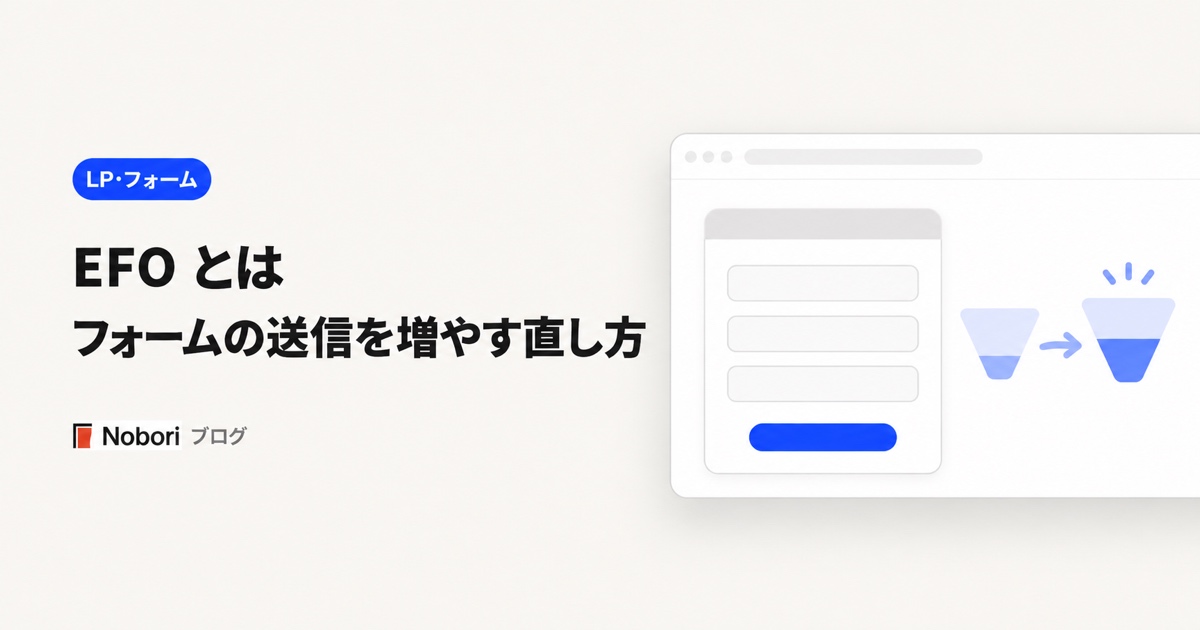
EFO とは、問い合わせや資料請求のフォームを、来た人に最後まで送ってもらえるように直すことです。Entry Form Optimization の略で、日本語では「入力フォームの最適化」と呼ばれます。
EFO の解説では、施策が 20〜30 個並ぶことがよくあります。ただ、全部を入れる必要はありません。フォームまで来ない人が多いなら、フォームをいくら直しても数は増えません。先に「どこで減っているか」を測り、減っている所から順に直す方が、少ない手間で効きます。
この記事では、測り方、直す順番、問い合わせ・資料請求・見積もりの 3 つの場面の項目の例、やりすぎると困る施策、EFO ツールが要る場合と要らない場合の順に書きます。全部を読む時間が無いときは、次の表から自分に近い所を選んでください。
| 当てはまる状況 | 先に読む所 |
|---|---|
| どこで人が減っているか、まだ分からない | まず測る |
| 項目が多い気がするが、どれを消すか迷う | 項目を減らす |
| スマホからの送信が少ない | 入れやすくする |
| 「送れない」「どこが違うか分からない」と言われた | 迷わせない |
| 法人向けの資料請求が少ない | 不安を消す |
| EFO ツールを入れるか迷っている | EFO ツールが要る場合と、要らない場合 |
EFO とは、フォームを最後まで送ってもらうための直し方
EFO は、フォームに来た人のうち、送るまで進む人の割合を上げるための直し方です。LP やサイトの本文を直すのではなく、フォームそのものと、そのすぐ周りを直します。
フォームで人が減る理由は、大きく 3 つに分けられます。
- 手間が多い: 聞かれる項目が多い、1 つの項目で長く書かせる
- 入れにくい: スマホで打ちにくい、形が決まっていて何度も弾かれる、何を書けばよいか分からない
- 不安がある: 送ったあとに何が起きるか分からない、営業の電話が来そう、個人情報の扱いが書いていない
どれも、送る人から見ると「やめる理由」です。EFO は、この理由を 1 つずつ外していく作業だと考えると分かりやすくなります。
似た言葉に LPO(ランディングページの最適化)があります。LPO はページ全体を直して、フォームまで来る人を増やす話です。EFO はフォームに来たあとの話です。どちらが先かは、次の章の測り方で決まります。LP そのものの考え方は、LP とはにまとめました。
まず測る:減っているのは、フォームの前か、フォームの中か
EFO を始める前に、次の 3 つの数を並べます。期間は同じにして、少なくとも数十件の送信がたまってから比べます。数件の差では、たまたまの揺れと区別がつきません。
| 数 | 何が分かるか | 主な取り方 |
|---|---|---|
| フォームまで来た人 | ページを読み進めて、フォームが見えた人の数 | フォームのある節の到達率、フォームのページの表示 |
| 入力を始めた人 | フォームのどこかを触った人の数 | GA4 の form_start |
| 送った人 | 送信が成功した人の数 | GA4 の form_submit や generate_lead、回答の数 |
この 3 つを並べると、人が減っている場所が 3 か所のどこかに分かれます。
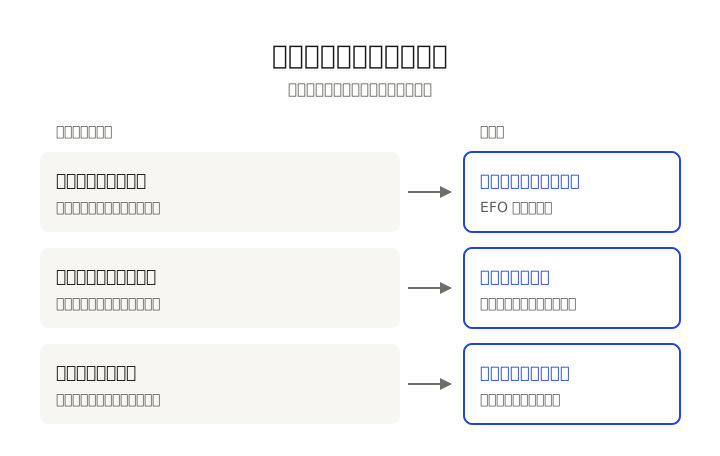
- フォームまで来ない: 本文やボタンの問題で、EFO の前に直す所です。フォームを短くしても、ここは増えません
- 来たが入力を始めない: フォームを見て、やめています。項目の数が多く見える、または送ったあとが不安なことが多い所です
- 始めたが送らない: 入れている途中でやめています。入れにくさ、エラーの出し方、長く書かせる項目を疑います
割合にして比べる
数は、割合にすると比べやすくなります。たとえば 1 か月に、フォームまで来た人が 400 人、入力を始めた人が 120 人、送った人が 60 人だったとします(数字は説明のための例です)。この場合、来た人のうち始めた人は 3 割、始めた人のうち送った人は 5 割です。始める前に 7 割が離れているので、まず項目の数と不安を直す、と決められます。
反対に、始めた人は多いのに送った人が少ないなら、入れている途中の問題です。スマホで自分で入れてみると、打ちにくい欄や、弾かれる理由の分からない欄が見つかることがよくあります。
数が少ないうちは、割合が大きく揺れます。送信が月に数件なら、割合よりも、送った人と、途中でやめた人の声(「送れなかった」という電話やメール)の方が手がかりになります。
GA4 で数える
Google アナリティクス 4(GA4)には、拡張計測機能の「フォームの操作」があります。ヘルプでは、セッションで初めてフォームを操作したときに form_start、フォームを送信したときに form_submit のイベントが送られると説明されています。2 つの数を比べれば、入力を始めた人と送った人の差が分かります。
ただし、自動で拾う仕組みなので、使っているフォームで正しく数えられるかは、自分で 1 件送って確かめてから使います。送信のあとに別のページへ移るフォームなら、そのページの表示でも数えられます。数え方の注意は、サンクスページの記事の計測の章に書きました。
どの欄でやめたかまで見たいとき
「入力を始めたが送らない」人が多いとき、どの欄でやめたかが分かれば直す所を絞れます。ここまで見るには、欄ごとの操作を記録する EFO ツールか、フォームの作りに合わせたタグの設定が要ります。GA4 の標準のイベントだけでは、欄ごとの離脱は分かりません。
欄ごとの数が無くても、直す所の見当はつきます。この記事の次の章からの順番で、効きやすい所から直してください。
直す順番:減っている所から、手間の少ない順に
減っている場所が分かったら、次の順で直します。上ほど手間が少なく、外れにくい直し方です。
- 聞かなくてよい項目を消す
- スマホで入れやすい欄にする
- 必須と任意、エラーの文を分かりやすくする
- 送ったあとのこと、個人情報の扱いを書く
- ボタンの文言と、ボタンの下の注記を直す
一度に全部を変えると、どれが効いたか分からなくなります。1 回に変えるのは 1 つか 2 つにし、変えた日を書き残します。次を変えるのは、前後を比べられるだけの送信(上で書いた数十件)がたまってからにします。何日待てばよいかは、送信の多さで変わります。
書き残すのは、表計算の 1 枚で足ります。
| 変えた日 | 変えたこと | 比べた期間 | 来た人 | 送った人 |
|---|---|---|---|---|
| 11 月 5 日 | 電話番号を任意にした | 前後 2 週間ずつ | 前と後の数 | 前と後の数 |
比べるときは、期間の長さをそろえ、広告を増やした日やセールの日のように、来る人が大きく変わった日をまたがないようにします。来る人が変われば、フォームを直していなくても数は変わるからです。
項目を減らす:聞かなくてよい項目の見分け方
最初に手を付けたいのは、項目を減らすことです。web.dev の登録フォームの解説も、登録のときには聞くことをできるだけ少なくするよう勧めています。項目が減れば、入れる時間も、間違える所も、不安になる所も一緒に減ります。
聞くかどうかは、項目ごとに次の 3 つで決めます。
- これが無いと、最初の返事ができないか: できるなら、今は聞かない
- あとで聞いても困らないか: 打ち合わせや電話で聞けるなら、フォームから外す
- 相手が答えを知っているか: 予算や導入時期のように、まだ決まっていないことが多い項目は、選択肢に「未定」を入れるか任意にする
たとえば、メールで返事をする問い合わせなら、電話番号は無くても返事ができます。住所も、郵送しないなら要りません。「会社の規模」「どこで知ったか」は、営業の側には便利でも、送る人にとっては手間だけが増える項目です。
問い合わせ・資料請求・見積もりの項目の例
場面ごとに、最初のフォームで聞く項目の例を並べます。これは出発点で、業種によって足し引きします。
| 場面 | 必須にする項目 | 任意か、聞かなくてよい項目 |
|---|---|---|
| 問い合わせ | お名前、メールアドレス、問い合わせの内容 | 会社名(法人向けなら必須でもよい)、電話番号、どこで知ったか |
| 資料請求 | お名前、会社名、メールアドレス | 電話番号、部署、役職、導入の時期 |
| 見積もり | お名前、メールアドレス、見積もりに要る条件(数量・地域・希望の時期など) | 電話番号、予算、ほかに比べている会社 |
見積もりのフォームだけは、項目を減らしすぎると困ります。条件が足りないと、返事で「〇〇を教えてください」と聞き返すことになり、相手の手間はかえって増えます。見積もりで要る条件は聞き、その代わりに選択肢で答えられる形にします。
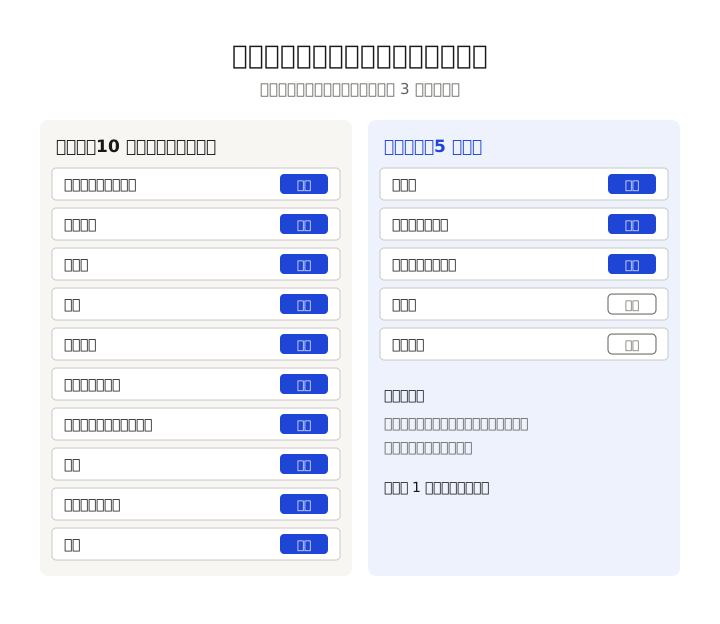
上の図の「直す前」は、よく見かける形です。名前を姓と名に分け、ふりがなを付け、メールアドレスを 2 回入れさせています。メールで返事をするだけなら、住所も部署も最初は要りません。
資料請求のフォーム
資料請求では、会社名を聞くことが多くなります。法人向けの資料なら、誰に渡したかが分からないと次の案内ができないので、会社名は必須でも構いません。一方で、部署・役職・従業員の数・導入の時期をすべて必須にすると、「まだ情報を集めているだけ」の人がやめます。
迷う項目は任意にして、選択肢で答えられる形にします。導入の時期なら「情報を集めている」「3 か月以内に決めたい」「時期は未定」のように並べると、答える人も気軽に選べ、受け取る側も温度感が分かります。
見積もりのフォーム
見積もりでは、金額を出すのに要る条件だけは聞きます。たとえば印刷なら部数と大きさ、引っ越しなら日にちと荷物の量、工事なら場所と広さです。ここを外すと、返事が「まず条件を教えてください」になり、1 往復ぶん遅れます。
その代わり、条件はできるだけ選択肢で聞きます。「部数」なら「100 部まで」「500 部まで」「1,000 部以上」のように幅で選べれば、正確な数が決まっていない人も先に進めます。決まっていない人のために「未定・相談したい」も入れておきます。図面や写真があると見積もりが早い業種なら、ファイルを付ける欄を任意で置きます。
自由に書く欄には、書く内容の例を添える
「お問い合わせの内容」のような自由に書く欄は、何を書けばよいか分からず手が止まりやすい欄です。欄の下に「今の困りごと、希望の時期、予算の目安などを分かる範囲で」のように、書く内容の例を 1 行添えます。全部を書かなくてよいと分かれば、書き始めやすくなります。
1 つの欄にまとめる
web.dev の住所と支払いのフォームの解説は、名前は特に理由が無ければ 1 つの欄で入れてもらうよう勧めています。欄が 1 つなら、貼り付けもブラウザの自動入力も素直に効きます。電話番号も、3 つの欄に分けずに 1 つの欄にします。
ふりがなは、電話で名前を呼ぶ必要があるときだけ聞きます。メールで返事をするなら、無くても困りません。
確認用のメールアドレスは、まず外す
メールアドレスを 2 回入れさせるフォームは多いですが、打ち間違いを防ぐ効果より、手間の方が大きくなりがちです。W3C の WCAG 2.2 には、同じ手続きの中で一度入れた情報をもう一度入れさせない(自動で入るか、選べるようにする)という基準(3.3.7、レベル A)があります(安全のために必要な場合などの例外があります)。打ち間違いが心配なら、2 回入れさせる代わりに、送る前に入れたアドレスが読みやすく見えるようにする、送ったあとの画面に受け付けたアドレスを出す、といった形で確かめてもらえます。
入れやすくする:スマホのキーボード・自動入力・選択肢
フォームにはスマホから来る人もいます。スマホでは、1 文字打つのにも手間がかかります。入れやすさは、次の 4 つで決まります。
欄に合うキーボードを出す
電話番号の欄でスマホの数字のキーボードが出れば、切り替えの手間が無くなります。web.dev は、電話番号の欄に type="tel" を使うと、スマホで合うキーボードが出ると説明しています。メールアドレスの欄も、メール用の欄にすると @ の打てるキーボードになります。
ブラウザの自動入力を効かせる
ブラウザには、名前やメールアドレス、電話番号を覚えておいて入れる機能があります。MDN の autocomplete 属性の説明には、氏名(name)、会社名(organization)、メールアドレス(email)、電話番号(tel)、郵便番号(postal-code)などの値が並んでいます。欄にこの値が付いていると、ブラウザが正しい情報を入れやすくなります。web.dev も、合う値があるなら付けるよう勧めています。
自社でフォームを作るなら、使っているツールや CMS で、欄の種類と自動入力の設定ができるかを確かめてください。
書かせずに、選ばせる
答えの種類が限られる項目は、選択肢にします。「導入の時期」なら「1 か月以内」「3 か月以内」「半年以内」「未定」のように選べれば、考える時間が短くなります。
選択肢には、「分からない」「未定」「その他」を入れておきます。当てはまるものが無いと、人はそこで手が止まります。「その他」を選んだ人にだけ自由に書く欄を出すと、選択肢で拾えない答えも受け取れます。
入力の例は、ラベルの代わりにしない
欄の中に薄い字で出る入力の例(プレースホルダー)は、入力を始めると消えます。web.dev も、打ち始めると消えて何の欄か忘れやすいので、ラベルの代わりに使わないよう書いています。欄の名前は欄の外にラベルとして出し、大事な注意(「ハイフンなしで」など)は欄の下の説明に書きます。
欄とボタンを大きくする
スマホでは、欄が小さいと狙った欄を押せず、隣の欄やリンクを押してしまいます。入力欄とボタンは、指で押しやすい高さにします。欄と欄の間にも少し余白をとると、押し間違いが減ります。文字が小さすぎると、入れた内容を見直せないので、入力欄の文字もページの本文と同じくらいの大きさにします。
形の決まりは、受け取る側でそろえる
そもそも「ハイフンなしで」のような形の決まりは、送る人に守らせるより、受け取る側でそろえる方が親切です。ハイフンがあっても無くても受け付けるようにできるなら、その注意ごと消せます。
迷わせない:必須と任意の表示、エラーの文
入れにくさの次に多いのが、「何が必須か分からない」「何が間違っているか分からない」ことです。
必須と任意は、言葉で出す
「*」の印だけでは、必須の意味が伝わらない人もいます。「必須」「任意」と言葉で出すと迷いません。必須ばかりのフォームなら、任意の方に「任意」と付けるだけでも足ります。
エラーは、どの欄の何がだめかを、欄のそばに出す
WCAG 2.2 の 3.3.1(レベル A)は、入力の誤りを見つけたら、誤りのある項目を示し、その誤りを文で伝えることを求めています。「入力に誤りがあります」とフォームの上に出すだけでは、どこを直せばよいか分かりません。
| 悪い文 | 直した文 |
|---|---|
| 入力内容に誤りがあります | メールアドレスの形が違います。@ の前後を確かめてください |
| 必須項目です | お名前を入れてください |
| 不正な値です | 電話番号は数字で入れてください(ハイフンはあってもなくても構いません) |
web.dev も、誤りは欄のそばに出し、どう直せばよいかを書くよう勧めています。送るボタンを押したあとに誤りが出るなら、最初の誤りの欄まで画面を動かすと、スマホでも見落としません。
誤りを出すときは、色だけで伝えないようにします。赤い枠だけでは、色の見分けがつきにくい人には伝わりません。枠の色に加えて、欄の下に文で書きます。直した欄の誤りは、正しく入れたらすぐ消すと、直せたことが分かります。
もう 1 つ、誤りの文は送る人を責めない言い方にします。「正しく入力してください」より、「〇〇を入れてください」「〇〇の形を確かめてください」の方が、次にすることが分かります。
2 段に分けるのは、項目が多いときだけ
項目を減らしても、スマホの 1 画面に収まらないほど多いなら、「ご連絡先」と「ご相談の内容」のように 2 段に分けると、1 画面の量が減って始めやすくなります。ただし、項目が少ないフォームを段に分けると、次へを押す手間が増えるだけです。段に分けるときは、今どこまで進んだかを見せます。
不安を消す:送ったあとのこと、個人情報、営業の連絡
項目が少なく入れやすくても、送ったあとが不安なら、人は送りません。特に法人向けの資料請求では、「送ったら営業の電話が来る」と思われるとやめられます。
送ったあとに何が起きるかを、フォームの近くに書く
フォームの上か送信ボタンの近くに、次の 3 つを 1〜2 行で書きます。
- いつまでに、何で連絡が来るか(例: 2 営業日以内に、メールでご連絡します)
- 資料請求なら、資料をどう受け取るか(例: 送信の直後の画面から受け取れます)
- 営業の電話をするかどうか(例: お電話は、ご希望の方にだけおかけします)
場面ごとの文の例です。そのまま使わず、自社で守れる期限と連絡の方法に直してください。
問い合わせ: 2 営業日以内に、ご入力のメールアドレスへご返信します。お電話はしません。
資料請求: 送信の直後の画面から資料を受け取れます。ご希望の方にだけ、担当者からご案内をお送りします。
見積もり: 内容を確認し、3 営業日以内にメールでお見積もりをお送りします。条件の確認のため、お電話することがあります。
見積もりのように電話をかけることがあるなら、それも先に書きます。書いていない電話が来ると、次から送ってもらえなくなります。
書いたことは、守れる内容にします。電話をかける予定があるのに「電話はしません」と書くのは逆効果です。送ったあとの画面に何を書くかは、サンクスページの記事に文言の例をまとめました。
個人情報の利用目的を、送る前に見せる
個人情報保護法の第 21 条第 2 項は、本人から直接、書面(電磁的記録を含む)に書かれた個人情報を受け取るときは、あらかじめ本人に利用目的をはっきり示すよう求めています。個人情報保護委員会のガイドライン(通則編)は、キャンペーンの申し込みで自社のホームページの入力画面に入れてもらった個人情報を受け取る場合を、この例として挙げています。
フォームでは、同意のチェックの欄とプライバシーポリシーへのリンクを送信ボタンの前に置き、何のために使うかを短く書きます。これは送る人の安心にもつながります。どこまで書けばよいかは事業によって違うので、迷うときは個人情報保護委員会の案内や専門家に確かめてください。
送信ボタンの文言は、押したあとに起きることにする
「送信」より「資料を受け取る」「見積もりを依頼する」の方が、押したあとに何が起きるかが分かります。web.dev も、あいまいな文言のボタンは避けるよう書いています。LP の上の方のボタンと同じ文言にそろえると、迷いません。ボタンの文言の決め方は、LP の作り方の「文を書く」の章にも書きました。
やりすぎると困る施策
EFO の施策には、場面によっては逆効果になるものもあります。入れる前に、次の点を確かめてください。
| 施策 | 効く場面 | やりすぎると困ること |
|---|---|---|
| 項目を減らす | 問い合わせ・資料請求 | 見積もりで条件が足りず、聞き返しが増える |
| 入れている途中で誤りを出す | メール・電話の形の確認 | 打ち終わる前に赤い文が出て、急かされる |
| 離れようとしたときのポップアップ | 戻ってきてほしい資料請求 | 何度も出ると、閉じる手間が増えて嫌われる |
| 段に分ける | 項目が多く、1 画面に収まらないとき | 少ない項目だと、次へを押す手間が増えるだけ |
| 確認の画面を挟む | 送り直しが難しい申し込み | 送ったと思って閉じる人が出る |
| 「残りあと 1 分」のような表示 | 段に分けたフォーム | 実際より長いと、かえって信用を失う |
入れている途中の誤りの表示は、打ち終わって欄を離れたときに出すくらいが、急かされずに済みます。確認の画面を挟むなら、その画面にも「まだ送っていません」と分かる見出しと、目立つ送信ボタンを置きます。
EFO ツールが要る場合と、要らない場合
EFO ツールは、すでにあるフォームに足して、入力の手助けや欄ごとの計測をするツールです。住所の自動入力、入力中の誤りの表示、欄ごとの離脱の記録などの機能を持つものがあります。
要るのは、主に次の場合です。
- すでにあるフォームを作り直せない: 基幹のシステムや古い CMS のフォームで、項目や欄の種類を変えにくい
- どの欄でやめたかまで知りたい: 送信の数が十分にあり、欄ごとに直していく段階にある
- 住所の自動入力が欠かせない: 郵送や訪問があり、住所を毎回入れてもらう
反対に、項目の数を減らす、必須と任意を分ける、エラーの文を直す、送ったあとのことを書く、までは、ツールが無くてもフォームの作り方の側でできます。月の送信がまだ少ないうちは、ツールの欄ごとの数も小さすぎて判断に使えません。まずこの記事の順番で直し、それでも「始めたのに送らない」人が多いときに、欄ごとの計測を考える順番で十分です。
ツールを比べるときは、次の 4 つを各社の公式の説明で確かめてください。
- 今のフォームに後から足せるか: タグを入れるだけで動くのか、フォームの作り直しが要るのか
- 何を数えるか: 欄ごとの入力の時間、やめた欄、誤りが出た回数など、知りたい数が取れるか
- 入力の手助けの範囲: 住所の自動入力、全角と半角の直し、入力中の誤りの表示など、要る機能があるか
- 料金の決まり方: フォームの数、表示の回数、送信の数のどれで料金が変わるか
ツールを入れても、聞かなくてよい項目が残っていれば、送る人の手間は減りません。ツールは「直す所を見つける」「入力を助ける」ためのもので、項目を決めるのは自社です。
Nobori のフォームでできること・できないこと
Nobori は、LP とフォームを同じ画面で作るツールです。この記事の直し方のうち、フォームの作り方の側でできることは次のとおりです(どれも全プラン)。
| 直したいこと | Nobori でできること |
|---|---|
| 選ばせる | 選択肢(1 つ選ぶ・複数選ぶ・一覧から選ぶ)。1 つ選ぶ・複数選ぶには、最後に「その他」と自由に書く欄を足せる |
| 答えで欄を変える | 答えで次に出す欄を変える分岐 |
| 合うキーボード | 電話番号の欄はスマホで数字のキーボード、メールの欄はメール用の欄 |
| 自動入力 | メール・電話の欄、名前・会社名・URL の欄でブラウザの自動入力 |
| 入力の例と説明 | 入力の例(40 字まで)と、欄の下の説明 |
| 必須と任意 | 「必須」「任意」の言葉で出す表示 |
| エラーの文 | 必須の誤りの文を欄ごとに書き替え、誤りを欄の下だけに出す |
| 押しやすさ | 入力欄を高さ 50px 以上、送信ボタンを高さ 56px 以上にする設定 |
| 段に分ける | 区切りごとに 1 画面ずつ出す形 |
| 不安を消す | 同意の欄とプライバシーポリシーへのリンク、送信ボタンの下の注記、ボタンの文言 |
送信ボタンは、押したあと「送信中…」に変わり、続けて押しても二重には送られません。
測る側では、ページの節ごとの到達率と、クリックのヒートマップ、流入元ごとの送信率が全プランで見られます。フォームのある節の到達率と送信の数を比べると、「フォームまで来ない」のか「来たのに送らない」のかが分かります。GA4 や Google タグ マネージャーをつなぐと、送信が成功したときに generate_lead のイベントが送られます(答えの中身は送りません)。
一方で、次のことはできません。
- どの欄でやめたかの記録: Nobori が数えるのは、節ごとの到達率と送信です。欄ごとの離脱は数えません
- 送った人への自動返信のメール: 送った直後の画面のお礼の文と、別のお礼のページで伝えます。受け取りに同意した人へのシナリオのメールは Business から使えます
- 郵便番号からの住所の自動入力: 住所が欠かせないフォームなら、ほかのツールの方が合います
Nobori で直すときの順番
すでに Nobori でフォームを公開しているなら、この記事の順番は次のように進められます。
- 分析の画面で、フォームのある節の到達率と送信の数を見て、減っている場所を決める
- サイトの左の「フォーム」で質問を開き、返事に要らない質問を消すか、「必須」を外す
- 電話番号とメールアドレスの質問を、それぞれの種類の質問にする(文の質問のままだと、合うキーボードが出ません)
- 必須と任意を言葉で出す表示にし、必須の誤りの文を「お名前を入れてください」のように欄ごとに書く
- 同意の質問にプライバシーポリシーのリンクを置き、送信ボタンの下の注記に、送ったあとのことを 1 行書く
- 公開して変えた日を書き残し、送信がたまったら、分析の「版で比べる」で前の版と率を比べる
フォームの変更は、サイトを公開すると LP に出ます。直したあとに数が下がったときは、公開の履歴から前の版に戻せます(戻せる日数は Free で 7 日、Lite で 30 日など、プランで違います)。
合う場合、まだ合わない場合
Nobori が合うのは、LP とフォームを一緒に作って直したい場合です。ページの節ごとの到達率とフォームの送信を同じ画面で見られるので、「フォームの前か、中か」の切り分けまでを 1 つのツールで済ませられます。
欄ごとの離脱を見ながら細かく直したい、自動返信が欠かせない、といった場合は、ほかのフォームツールの方が向いています。ツールの選び方は LP 作成ツール比較に書きました。
よくある質問
EFO と LPO は、どちらから始めればよいですか
フォームのある節の到達率と送信の数を比べて決めます。フォームまで来る人が少ないなら LPO(ページの本文とボタン)から、来ているのに送られないなら EFO から始めます。両方を同時に変えると、どちらが効いたか分からなくなります。
フォームの項目は、いくつまでがよいですか
決まった数はありません。項目ごとに「無いと最初の返事ができないか」で決め、要らないものを外した結果の数が答えです。メールで返事をする問い合わせなら、必須は名前・メールアドレス・内容の 3 つで足りることが多いです。
電話番号は必須にした方がよいですか
電話で返事をする予定が無いなら、任意にします。必須にすると、営業の電話を心配してやめる人が出ます。電話をかけるなら、何のためにかけるかを欄の下に書くと安心してもらえます。
送信率は、何%くらいが目安ですか
業種、来る人の温度感、フォームの場面で大きく変わるので、ほかの会社の数字はあてになりません。比べる相手は、直す前の自分のフォームです。同じ期間の長さで、直す前と後の数を比べてください。
確認の画面は、無くしてもよいですか
送る前に内容を見直せる画面が無くても、欄のそばに誤りを出し、送ったあとに受け付けた内容が分かれば足りる場合が多いです。申し込みのように取り消しが難しいものは、確認の画面を残し、「まだ送っていません」と分かるようにします。
スマホとパソコンで、フォームを分けた方がよいですか
分ける必要はありません。1 つのフォームを、スマホの幅でも欄が大きく、合うキーボードが出る作りにすれば足ります。分けると、直すときに 2 か所を直すことになり、片方だけ古いままになりがちです。
郵便番号から住所を入れる機能は、必要ですか
郵送や訪問があり、住所を毎回入れてもらうなら、あると手間が減ります。住所を使わないフォームなら、住所の欄ごと外す方が効きます。住所が要るかどうかを先に決め、要るときだけ住所の入力を助ける仕組みを考えます。
迷惑な送信を防ぐために、項目を増やしてもよいですか
迷惑な送信のために、人が答える項目を増やすのはおすすめしません。普通に送る人の手間だけが増えるからです。フォームのツールが持つ、機械的な送信を見分ける仕組みを使う方が、送る人に負担をかけません。
直したあとに、1 回自分で送って確かめる
フォームを直したら、公開の前にスマホから 1 件送って、次の 5 つを確かめます。
- 必須の項目が、本当に返事に要るものだけになっている
- 電話とメールの欄で、合うキーボードが出る
- 空のまま送ると、どの欄の何がだめかが欄のそばに出る
- 送ったあとに何が起きるかと、個人情報の扱いが、送る前に読める
- 計測の数が、1 件の送信で 1 だけ増える
業種と目的ごとに、Nobori で作って公開しているサイトの見本があります。Free はカードの登録が要らず、フォームつきの LP 1 枚を作って公開するところまで試せます(フォームの回答は月 100 件まで)。プランごとの違いは料金のページで確かめられます。
無料でフォームつきの LP を作る参考にした公式ページ(2026 年 11 月 5 日に確認)
- web.dev: 登録フォームのベスト プラクティス・住所と支払いのフォームのベスト プラクティス
- MDN: autocomplete 属性
- W3C WCAG 2.2: 3.3.1 Error Identification・3.3.7 Redundant Entry
- 個人情報: 個人情報の保護に関する法律(e-Gov 法令検索)・個人情報保護委員会「個人情報の保護に関する法律についてのガイドライン(通則編)」
- アナリティクス ヘルプ: 拡張計測機能
- Nobori: LP とフォーム・料金