Claude・ChatGPT で LP を作る手順|手元の AI から LP作成ツールを操作する方法
Claude・ChatGPT に頼んで LP を作る手順を、つなぎ方・コピーして使える頼む文・人が確かめる所まで書きます。AI に HTML を書かせる方法との違いと、どこまで任せられるかも説明します。
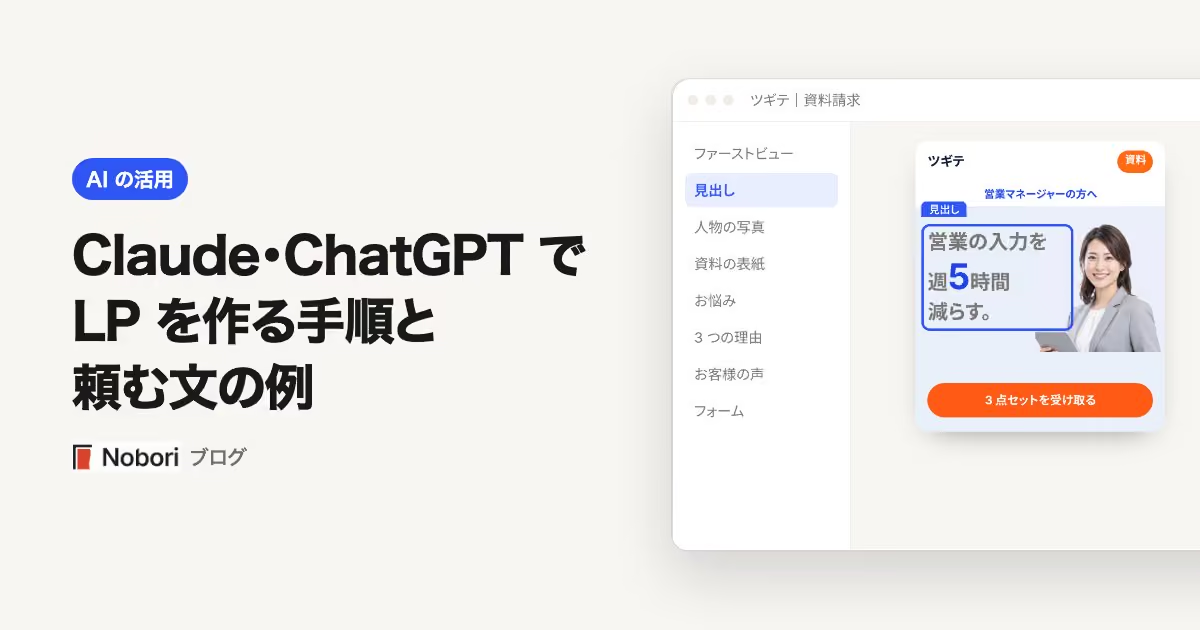
Claude や ChatGPT で LP(ランディングページ)を作る方法は、大きく 2 つあります。1 つは、AI に HTML を書かせて、公開やフォームは自分で用意する方法です。もう 1 つは、手元の AI を LP 作成ツールにつなぎ、AI にツールを操作させて作る方法です。後者なら、公開・フォーム・計測・直す作業までが同じ画面にそろい、AI に頼んだ結果を人が画面で確かめてから公開できます。
この記事では、2 つ目の方法を、Nobori(LP とサイトを作るツール)を例に、つなぎ方、コピーして使える頼む文、AI が Nobori の中で行うこと、人が確かめる所の順に書きます。「手元の AI で LP を作りたいが、何から頼めばよいか、どこまで任せてよいか分からない」という方が、読み終えたらすぐ 1 回目の依頼を出せることを目指しました。
| 当てはまる状況 | 先に読む所 |
|---|---|
| AI に HTML を書かせる方法との違いを知りたい | Claude・ChatGPT で LP を作る方法は 2 つ |
| つなぎ方だけ知りたい | 手元の AI を Nobori につなぐ |
| 何と頼めばよいか、文の例がほしい | AI に頼む文の例 |
| 任せきりにしてよいか不安 | どこまで任せられるか、人が確かめる所 |
| つないだが、うまく動かない | うまくいかないときの直し方 |
| LP ではなく、複数ページのホームページを作りたい | Claude でホームページを作りたいとき |
Claude・ChatGPT で LP を作る方法は 2 つ
Claude・ChatGPT で LP を作るには、AI に HTML を書かせて自分で公開する方法と、AI に LP 作成ツールを操作させる方法があります。違いは、公開したあとの作業を誰がどこで行うかです。
AI に HTML を書かせて、自分で公開する
「〇〇の LP の HTML を書いて」と頼むと、Claude も ChatGPT も 1 枚の HTML と CSS を書いてくれます。見た目の案を短い時間でたくさん出せるので、構成や文言の下書きを作るには向いています。
ただし、書かれた HTML はファイルです。LP として人に見てもらうには、次の作業が別に要ります。
- 置き場所を用意する(サーバーや配信のサービスに上げ、URL を決める)
- フォームの送り先を作る(送られた内容を受け取る仕組みと、通知のメール)
- 計測を入れる(GA4 などのタグを書き、送信の数を数える)
- 直すたびに、HTML を書き直してもらい、上げ直す
HTML を読み書きできる人なら、この方法でも困りません。コードを触らない人にとっては、2 回目以降の「ここを少し直したい」のたびに、AI とファイルと置き場所の間を行き来することになります。
手元の AI から LP 作成ツールを操作する
もう 1 つは、Claude や ChatGPT を LP 作成ツールにつなぎ、AI にツールの中のページやフォームを作ってもらう方法です。つなぐ仕組みは MCP(AI が外のサービスの道具を使うための決まり)と呼ばれ、claude.ai ではコネクタ、ChatGPT では開発者モードのコネクタとして足します。
この方法では、AI が組むのはツールの中の下書きです。下書きは人がツールの画面でそのまま開けて、プレビューで見て、手で直すこともできます。フォームの受け付け、公開、数字の確認も同じツールの中にあるので、AI に頼む・画面で確かめる・また頼む、を 1 か所で繰り返せます。
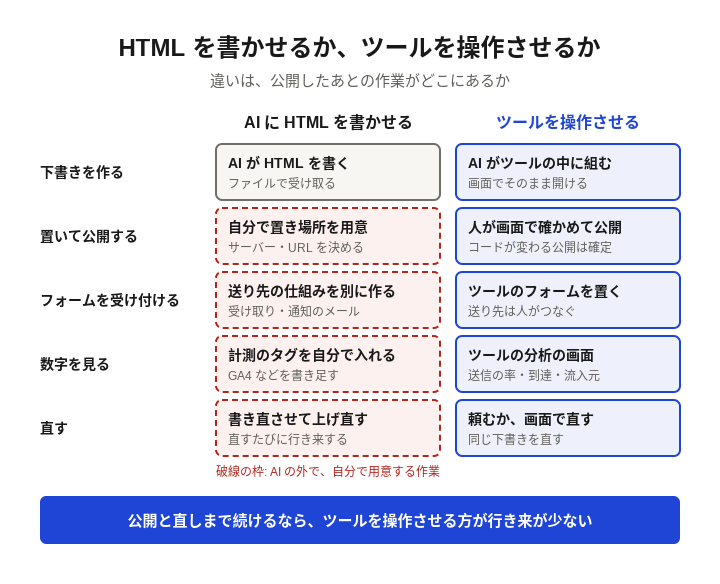
| 比べる所 | AI に HTML を書かせる | 手元の AI から LP 作成ツールを操作する |
|---|---|---|
| AI が作るもの | HTML と CSS のファイル | ツールの中のページ・フォームの下書き |
| 公開 | 置き場所を自分で用意して上げる | ツールの公開のボタン。コードが変わる公開は人が画面で確定 |
| フォーム | 送り先の仕組みを別に作る | ツールのフォームを置き、送り先をつなぐ |
| 数字を見る | 計測のタグを自分で入れる | ツールの分析の画面で見られる |
| 2 回目からの直し | HTML を書き直して上げ直す | 「この見出しを直して」と頼むか、画面で直す |
| 向く人 | HTML を自分で扱える人、見た目の案だけほしい人 | コードを触らずに、公開と直しまで続けたい人 |
LP 作成ツールそのものの選び方は、LP 作成ツール比較にまとめました。この記事では、Nobori につなぐ場合の手順を書きます。
始める前に用意するもの
手元の AI から Nobori を操作するには、AI のアカウントと、Lite 以上のプランの Nobori の組織が要ります。素材は全部そろっていなくても始められますが、目的と来てほしい人だけは先に決めておくと、1 回目の案が外れにくくなります。
| 用意するもの | 中身 | 注意 |
|---|---|---|
| 手元の AI | Claude(claude.ai)・ChatGPT・Gemini CLI・Claude Code・Codex のどれか | コネクタや開発者モードを使えるプランは各社で違います。Claude の料金・ChatGPT の料金の公式ページで確かめてください |
| Nobori の組織 | Lite 以上のプラン(Lite は月 ¥1,100、税込) | 手元の AI からの操作は Lite からです。Free の組織ではつなげません。料金のページ |
| LP の目的 | してほしい行動を 1 つ(問い合わせ・資料請求・予約など) | 目的が 2 つあると、ボタンとフォームがぶれます |
| 来てほしい人 | 誰が、どんな悩みで来るか | 広告から来るなら、広告の文も渡します |
| 事実の素材 | サービスの説明、料金、実績、よくある質問、会社の情報 | AI は渡されていない数字を書けません。書かせると作り話になります |
| 写真・ロゴ | 使ってよい画像 | 先に Nobori のドライブに上げておくと、AI に「ドライブの画像を使って」と頼めます |
素材が手元に無いときは、似た業種の LP テンプレートを開いて、どんな段(最初の画面、悩み、選ばれる理由、料金、よくある質問、フォーム)が並んでいるかを先に見ておくと、AI に頼む内容が具体的になります。LP の段の考え方は、LP の作り方にも書きました。
手元の AI を Nobori につなぐ
つなぎ方は、使う AI で 2 つに分かれます。claude.ai・ChatGPT・Gemini CLI は Nobori にサインインして許可する形(OAuth)で、キーは要りません。Claude Code・Codex は、Nobori で発行したキーを渡します。
claude.ai からつなぐ
claude.ai は、カスタムコネクタとして Nobori の URL を足します。
- claude.ai の「設定」の「コネクタ」で「カスタムコネクタを追加」を押します。
- 名前に Nobori、URL に
https://nobori.koromo.io/api/mcpを入れて「追加」を押します。認証の欄は選ばれているままで構いません。 - Nobori のサインインの画面が開くので、サインインします。組織が 2 つ以上あれば、操作させる組織を選びます。
- 許可の画面の一番上に claude.ai と出ているのを確かめて、「許可する」を押します。
許可の画面では、アプリが名乗る名前より、一番上に出る戻り先(claude.ai)を見て確かめてください。名前は誰でも名乗れるためです。カスタムコネクタの使い方とプランごとの違いは、Anthropic のヘルプ「Get started with custom connectors using remote MCP」にあります。
ChatGPT・Gemini CLI からつなぐ
ChatGPT は、開発者モードをオンにして「作成」からコネクタを作り、URL に同じ https://nobori.koromo.io/api/mcp、認証に OAuth を選びます。開発者モードを使えるプランと設定の場所は、OpenAI のヘルプ「開発者モードと MCP」で確かめてください。会社のワークスペースでは、管理者がオンにする必要がある場合があります。
Gemini CLI は、設定の MCP のサーバーに同じ URL を足します。初めて使うときにサインインの画面が開きます。書き方は Gemini CLI の資料「MCP サーバーの設定」にあります。
どちらも、そのあとの Nobori のサインインと許可の画面は claude.ai と同じです。
Claude Code・Codex からつなぐ
Claude Code と Codex は、キーでつなぎます。
- Nobori の「設定」の「手元の AI から操作」を開き、「キーを発行する」を押します。
- 「名前(どこで使うか)」に、使う場所(例: 手元の Claude Code)を入れて「発行する」を押します。
- 発行の画面の「Claude Code」「Codex」「そのほか」から使う AI を選び、出てきたコマンドを「コピー」して手元で実行します。
キーは発行したときに 1 回だけ見えます。閉じる前にコピーしてください。コマンドはシェルの履歴に残るので、共有の端末では環境変数でキーを渡します。使わなくなったキーは、「発行したキー」の行の「無効にする」で止められます。
つないだら、最初に確かめること
つないだら、作り始める前に、AI に次のように頼んで、つながっている組織とサイトを確かめます。
Nobori につながっているか確かめたいです。
今つながっている組織のサイトの一覧を出してください。
まだ何も作ったり変えたりしないでください。
サイトの一覧が返れば、つながっています。「Lite から使えます」と出たら、組織のプランが Free です。組織が 2 つ以上ある人は、ここで操作させたい組織かどうかも見ておきます。
AI に頼む文の例(コピーして使える)
AI に頼むときは、1 回で全部を頼まず、構成案 → 組む → フォーム → 直す → 公開前の点検、と段に分けると、途中で方向を直せます。以下の文は、【】の中を自分の内容に替えればそのまま使えます。
1 回目: 作る前に、構成案だけを出してもらう
最初は、組ませずに構成案だけを出してもらいます。ここで段の順番と見出しを決めておくと、組んだあとの大きな作り直しが減ります。
Nobori で、【整体院】の LP を新しく作りたいです。
まだ組まずに、構成案だけを出してください。

- 目的: 【初回の予約】を増やす(してほしい行動はこれ 1 つ)
- 来てほしい人: 【デスクワークで肩こり・腰痛に悩む 30〜50 代の会社員】
- 強み: 【平日 21 時まで営業、駅から徒歩 3 分、1 回 60 分】
- 料金: 【初回 4,980 円(税込)】
- 書いてはいけないこと: 【「必ず治る」などの効果の約束】

段ごとに、見出しの案と、その段で伝えることを 1 行で並べてください。
足りない情報があれば、作る前に質問してください。
「書いてはいけないこと」を先に渡しておくと、効果の言い切りや、渡していない実績の数字が入るのを防げます。
2 回目: 構成案のとおりに組んでもらう
構成案に直す所が無ければ、組んでもらいます。
さっきの構成案で組んでください。

- 新しいサイトを作り、名前は【〇〇整体院 予約】にしてください
- 写真は Nobori のドライブにある【店内・施術中】の画像を使ってください
- 渡していない数字・実績・お客様の声は書かず、入れる場所に「ここに〇〇」と仮の文を置いてください
- 組み終えたら、PC とスマホの見た目を確かめて、気になる所を教えてください
- 公開はしないでください
最後の「公開はしないでください」は書いておくと安心です。Nobori の使い方の決まりでも、AI は公開の前に人に確かめることになっていますが、頼む側からも止めておくと迷いがありません。
フォームを足してもらう
予約や問い合わせのフォームは、聞く項目を人が決めて渡します。項目の数が多いほど送る人は減るので、最初の返事に要るものだけにします。
LP の最後に、予約の申し込みフォームを置いてください。

- 項目: お名前、電話番号、メールアドレス、希望の日(第 1・第 2 希望)、気になる症状(任意)
- 必須はお名前・電話番号・希望の日だけ
- 送信のボタンの文字は「この内容で予約を申し込む」
- 送ったあとの文に「1 営業日以内にお電話します」と出してください
- 回答の送り先(通知のメール)はこちらで画面からつなぐので、触らないでください
フォームを LP の中のどこに置くかは、フォーム一体型 LPの記事に書きました。
部分を直してもらう
組んだあとは、直す所を 1 つずつ頼みます。見出しは、案を複数出してもらってから選ぶと外れにくくなります。
最初の画面の見出しを直したいです。
今の見出しのまま変えずに、案を 3 つ出してください。
それぞれ、スマホで 2 行に収まるか、文字数も書いてください。
私が選んでから、そのページに入れてください。
スマホで見ると、料金の段の文字が詰まって読みにくいです。
スマホの幅だけ、文字の大きさと行の間を直してください。
PC の見た目は変えないでください。直したら、前と後で何が変わったかを教えてください。公開の前に、点検してもらう
公開の前に、Nobori の公開前チェックを AI に読ませて、直す所を並べてもらいます。
公開の前の点検をしてください。

- 公開前チェックの警告を全部並べて、直すべきものと、そのままでよいものに分けてください
- 仮の文(「ここに〇〇」)が残っていないか探してください
- 料金・営業時間・住所が、最初に渡した内容と合っているか確かめてください
- 公開はまだしないでください
公開のあとに、数字を見て直してもらう
公開してしばらくたったら、数字を読んでもらって、次に直す所を決めます。
この LP の公開後の数字を見てください。
訪れた数、送信の率、どの段まで読まれているか、どこから来た人が送っているかを短くまとめて、
直すとよさそうな所を 2 つ、理由と一緒に挙げてください。まだ直さないでください。
頼み方で外れを減らすコツ
頼む文で大事なのは、次の 4 つです。
- 目的を 1 つに絞る: 「予約も問い合わせも資料請求も」と頼むと、ボタンが散らばります
- 事実は人が渡す: 料金・実績・資格・お客様の声は、AI が知らないことです。渡していない数字は仮の文にさせます
- 止めてほしいことを書く: 「公開しない」「既存の段は消さない」「送り先は触らない」を最初に書きます
- 1 回に頼むのは 1 つの段: 構成案 → 組む → 直す、と分けると、どこで外れたかが分かります
自分の会社の決まり(言ってはいけない言葉、ブランドの言い回し)が決まっているなら、Nobori の「設定」の「AI への決まり(スキル)」にファイルで入れておくと、手元の AI がその決まりを読めるようになります(Lite から)。Nobori の使い方の決まりでは、組織の決まりと Nobori の標準が食い違うときは組織の決まりが先です。
AI が Nobori の中で行うこと
手元の AI は、Nobori の道具(MCP の道具)を順に呼んで、サイト・フォーム・ページの下書きを作ります。道具を呼ぶ前に、Nobori の使い方の決まり(ページの組み方、公開の扱い、作れないもの)を読む決まりになっています。頼んだ側が道具の名前を覚える必要はありませんが、AI の返事に名前が出てきたときの手がかりとして、主なものを並べます。
| AI がしていること | 主な道具 | あなたが見るもの |
|---|---|---|
| サイトを作る・選ぶ | site_create・site_list | Nobori のホームに新しいサイトが出る |
| 色と文字のスタイルを決める | site_settings_get・site_settings_update | サイトの設定の色と書体 |
| 画像を探す・上げる | asset_list・asset_upload_url・asset_create | ドライブの画像 |
| フォームを作る | form_create・form_save | フォームの編集画面の項目 |
| ページを組む・直す | page_get・page_apply_ops | エディタの下書き |
| 見た目を確かめる | page_render(PC は幅 1440、スマホは幅 390 で撮った画像) | エディタの「プレビュー(新しいタブ)」 |
| 公開前の点検 | site_publish_preview | 公開前チェックの警告 |
| 公開する | site_publish | 公開の確認待ち、または公開された URL |
| 数字を見る | analytics_get | 分析の画面(流入・送信の率・到達・流入元) |
AI は、つないだ人のロール(管理者・編集者)の範囲でしか操作できません。編集者の権限でつないだ AI は、公開などの管理者の操作はできません。また、AI からの操作は、1 つのキー(claude.ai などではつないだアプリ 1 つ)ごとに 60 秒に 60 回までです。大きな LP を組むと途中で上限に当たることがありますが、少し待てば続けられます。
どこまで任せられるか、人が確かめる所
手元の AI に任せやすいのは、組む・並べる・言い回しを整える作業です。反対に、事実が正しいか、公開してよいか、送られた個人情報をどこへ届けるかは、人が決めます。Nobori では、コードや回答の送り先が変わる公開は、AI からはすぐに反映されず、人が画面で確定するまで止まります。
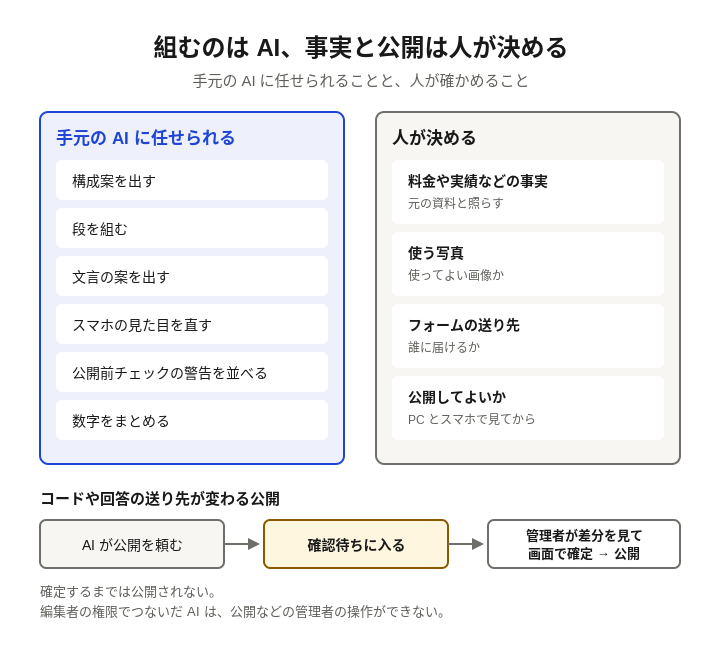
任せやすいこと
- 構成案を出す、段の順番を入れ替える
- 渡した素材から、見出し・本文・ボタンの文言の案を書く
- 色・余白・文字の大きさを整え、スマホの見た目を直す
- フォームの項目を、渡した内容どおりに並べる
- 公開前チェックの警告を読んで、直す所を並べる
- 公開後の数字をまとめて、直す候補を出す
人が確かめること
- 事実と約束: 料金、営業時間、実績の数字、資格、「〇日以内に返信」などの約束。AI が書いた文を、元の資料と 1 つずつ照らします
- 写真と言葉の権利: 使う写真が使ってよいものか。他社の言い回しを写していないか
- フォームの送り先: 送られた内容を誰に届けるか。Nobori の使い方の決まりでも、送り先は組み終えたあとに人がつなぐ順番です
- 個人情報の扱い: 何に使うかを書いたプライバシーポリシーへのリンクが、フォームのそばにあるか
- 公開してよいか: プレビューで PC とスマホの両方を見てから公開します。組織の外の人に見てもらうときは、パスワードと期限を付けたプレビューの共有が使えます
仕組みで止まる所
Nobori には、AI に頼んだだけでは先へ進まない所があります。
- コードが変わる公開: HTML の要素、GA4、GTM が前の公開と違うときは、公開せずにホームの「確認待ち」に入ります。管理者が中身(コードの差分)を見て確定すると公開されます
- 公開を止める: 公開を止める操作は、いつも確認待ちになります
- ロールの範囲: 編集者のキーや接続では、管理者の操作はできません
- 操作の記録: 手元の AI がキーで行った操作は、「設定」の「操作の記録」に日時・誰・操作の順で並びます(管理者だけ、Business から)
確認待ちの確定は人の作業なので、AI がどれだけ速く組んでも、コードを含む変更が人の目を通らずに公開されることはありません。
うまくいかないときの直し方
つないだあと、よくある止まり方と直し方です。画面に出る文字は Nobori のヘルプと同じです。
| 起きたこと | よくある理由 | 直し方 |
|---|---|---|
| 許可の画面で「Lite から使えます」と出る | 組織のプランが Free | 組織を Lite 以上にするか、Lite 以上の組織を選んでつなぎ直す |
| 「この接続は続けられません」と出る | 許可の途中で時間がたった、画面を移った | つないでいる AI の画面に戻って、もう一度つなぐ |
| 「この操作は管理者だけができます」と出る | 編集者の権限でつないでいる | 公開などは管理者に頼む。確認待ちの確定も管理者 |
| AI が途中で止まり、少し待つと言う | 60 秒に 60 回の上限に当たった | 少し待って「続けてください」と頼む |
| 作ったはずの LP が公開されていない | 確認待ちに入っている | ホームの「確認待ち」を管理者が開いて確定する |
| つないだ AI を使わなくなった | — | 「設定」の「手元の AI から操作」で接続を切る。キーは「無効にする」 |
AI の返事が「できました」でも、画面で開いてみると思った形と違うことはあります。返事だけで判断せず、エディタとプレビューを開いて確かめる習慣にしておくと、公開前の見落としが減ります。
Claude でホームページを作りたいとき
LP ではなく、会社やお店の複数ページのホームページを作りたいときも、頼み方は同じです。違いは、ページの構成(トップ・サービス・会社概要・お知らせ・問い合わせなど)と、全ページに共通のヘッダーとフッターを先に決めることです。
Nobori で、【会計事務所】のホームページを作りたいです。まだ組まずに、案だけを出してください。

- ページ: トップ、サービスと料金、事務所の紹介、お知らせ、問い合わせ
- 全ページに同じヘッダー(メニュー)とフッターを付けたい
- お知らせは、あとから記事を足していける形にしたい
- 問い合わせのフォームの項目: お名前、会社名(任意)、メールアドレス、相談の内容

ページごとに、置く段と見出しの案を並べてください。
Nobori では、ページを足してサイトにするのも、お知らせを CMS で載せていくのも Lite からです。お知らせの一覧と詳細のページの作り方は、CMS でお知らせのページを作る手順に書きました。
手元の AI で LP を作るのが合う人、まだ合わない人
手元の AI から Nobori を操作する方法が合うのは、Claude や ChatGPT をふだんから使っていて、LP の公開とフォームと直しまでを、コードを触らずに続けたい人です。文言や構成は AI と相談しながら決め、事実と公開は自分で確かめる、という分け方ができると、作る時間を短くできます。
まだ合わないのは、次のような場合です。
- AI のアカウントを持っていない、使う予定が無い: 画面だけで作る方が早いです。LP テンプレートから始めて、文字と写真を替える形が向きます
- Free のまま使いたい: 手元の AI からの操作は Lite からです。Free でも、画面で LP 1 枚を作って公開するところまでは試せます
- ページそのものを A/B テストしたい: Nobori の A/B はポップアップの案だけで、LP のページを 2 つの版に分けて比べる機能はありません
- HTML を自分で書いて置きたい: AI に HTML を書かせる方法の方が自由です
ほかの LP 作成ツールと比べて決めたいときは、LP 作成ツール比較を読んでください。
よくある質問
Claude と ChatGPT のどちらで作るのがよいですか
どちらでも、Nobori への頼み方は同じです。運営元が本番でつながることを確かめたのは claude.ai です。ChatGPT は開発者モードを使えるプランが要るので、先に OpenAI のヘルプで自分のプランを確かめてください。ふだん使っている方を選ぶのが続けやすいです。
Claude や ChatGPT の無料のプランでも使えますか
コネクタや開発者モードを使えるプランは、各社で決まっていて、変わることがあります。Claude は Anthropic の、ChatGPT は OpenAI の料金とヘルプの公式ページで確かめてください。Nobori の側は、Lite 以上の組織が要ります。
AI に頼むだけで、LP が公開まで進みますか
組むところまでは頼めますが、公開は人が確かめてから行います。Nobori の使い方の決まりで AI は公開の前に人に確かめることになっており、コードや回答の送り先が変わる公開は、管理者が画面で確定するまで反映されません。
AI が作った文章を、そのまま使ってよいですか
料金、実績、効果の言い方は、必ず元の資料と照らしてください。渡していない数字を書かせないように、頼む文で「仮の文を置いて」と指示しておくのが確実です。言い回しが不自然な所は、画面で直接直せます。
途中から自分の手で直してもかまいませんか
かまいません。AI が作るのは Nobori の中の下書きなので、エディタで開いて文字や写真を直せます。手で直したあとに AI に頼むときは、「今の下書きを読んでから直して」と書くと、手で直した所を上書きされにくくなります。
社外の制作会社に頼む場合と、どちらがよいですか
文言や撮影まで任せたい、広告の運用もまとめて頼みたい、という場合は制作会社が向いています。素材は自分で用意でき、公開後に何度も直したい場合は、手元の AI と LP 作成ツールで作る方が、直すたびの手間と待ち時間が少なくなります。
次にすること
まずは、Lite 以上の組織で、手元の AI を Nobori につないでみてください。つなぎ方の細かい手順はヘルプの「手元の AI から操作する」に、プランごとの違いは料金のページにあります。何を作るか決まっていなければ、業種と目的で選べる LP テンプレートを開いて、近いものを AI への頼む文の参考にしてください。
手元の AI から作れる LP 作成ツールを見る参考にした公式ページ(2026 年 11 月 13 日に確認)
- Anthropic: Get started with custom connectors using remote MCP・Claude の料金
- OpenAI: ChatGPT の開発者モードと MCP・ChatGPT の料金
- Google: Gemini CLI の MCP サーバーの設定
- Nobori: 手元の AI から操作する(ヘルプ)・LP とフォーム・料金