お知らせの一覧と詳細のページを、Nobori の CMS で作る手順
お知らせのモデルを作り、一覧と詳細のページを置いて、トップに新しい 3 件を出すまでを順に書きます。
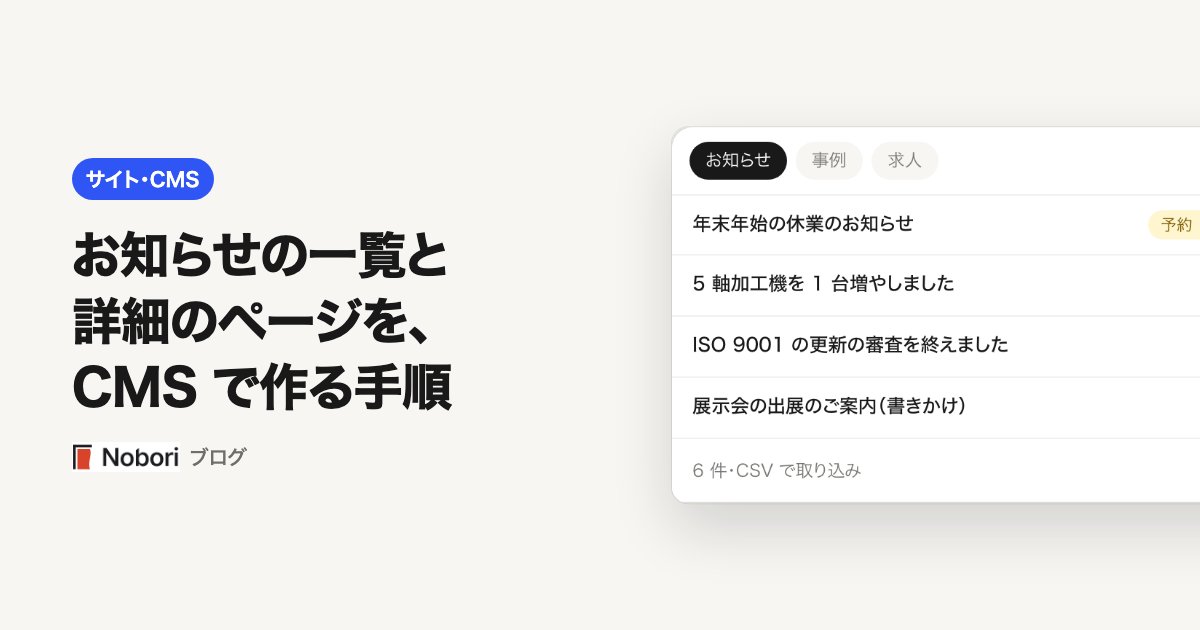
会社のサイトに「お知らせ」を置くとき、1 件ごとにページを作ると、載せるたびに一覧のページも直すことになります。Nobori の CMS なら、お知らせを 1 件書いて公開するだけで、一覧と詳細のページに出ます。サイトを公開し直す必要もありません。
この記事では、お知らせの入れ物を作ってから、トップのページに新しい 3 件を出すまでを順に書きます。
お知らせのモデルを作る
最初に、お知らせの形(モデル)を決めます。タイトルと本文は「記事」の種類に最初からあるので、足すのは掲載日くらいです。
- サイトの左の「CMS」を開き、「+ モデルを作る」を押す
- 「モデルの名前」に「お知らせ」と入れ、種類は「記事」を選ぶ
- 「詳細ページのパス」に /news/:slug と入れて「作る」を押す
- 「項目」のタブの「+ 項目を足す」で、日付の項目「掲載日」を足す
項目の名前は短く
項目の名前は、一覧のカードや詳細ページの見出しにそのまま出ます。「掲載日」「区分」のように 4 文字ほどにしておくと、スマホでも折り返しません。
一覧と詳細のページを置く
モデルができたら、エディタの上の帯のページのメニューで「CMS のページを作る…」を押します。出すモデルに「お知らせ」、ページの種類に「一覧ページ」を選ぶと、項目をつないだ状態のページができます。詳細ページも同じように作ります。
| ページ | パス | 置くもの |
|---|---|---|
| 一覧 | /news | CMS のリスト(掲載日の新しい順・10 件・ページ番号) |
| 詳細 | /news/:slug | タイトル・掲載日・本文 |
| トップ | / | CMS のリスト(3 件)と「お知らせの一覧へ」のボタン |
一覧のカードは、1 枚目を直すとほかのカードも同じ形になります。中身は 1 件ずつの値です。
トップに新しい 3 件を出す
トップのページで、左の帯の「データ」から「+ お知らせのリスト」を置き、出す件数を 3 にします。並びは「掲載日」の新しい順にします。
お知らせが 0 件の間は、リストごと隠れます。空の枠が残りません。
書いて公開する
モデルの「アイテム」のタブで「+ 記事を書く」を押し、タイトル・スラッグ(URL の末尾の英字。例: winter-holiday-2026)・掲載日・本文を入れます。入力が止まると下書きを自動で保存します。
右上の「公開する」を押すと、一覧と詳細のページ、トップの 3 件に出ます。日時を決めて出したいときは、▾ の「公開を予約する」で日本時間の日時を選びます。
サイトと CMS でできることを見る