ヒートマップとは|4 つの種類と分かること、LP での見方と数が少ないうちの読み方
ヒートマップは、ページのどこが読まれ、押されたかを色で重ねた図です。クリック・スクロールなど 4 つの種類で分かること、LP で見る順番、よくある見え方と直す所、訪問が少ないうちの読み方を書きます。
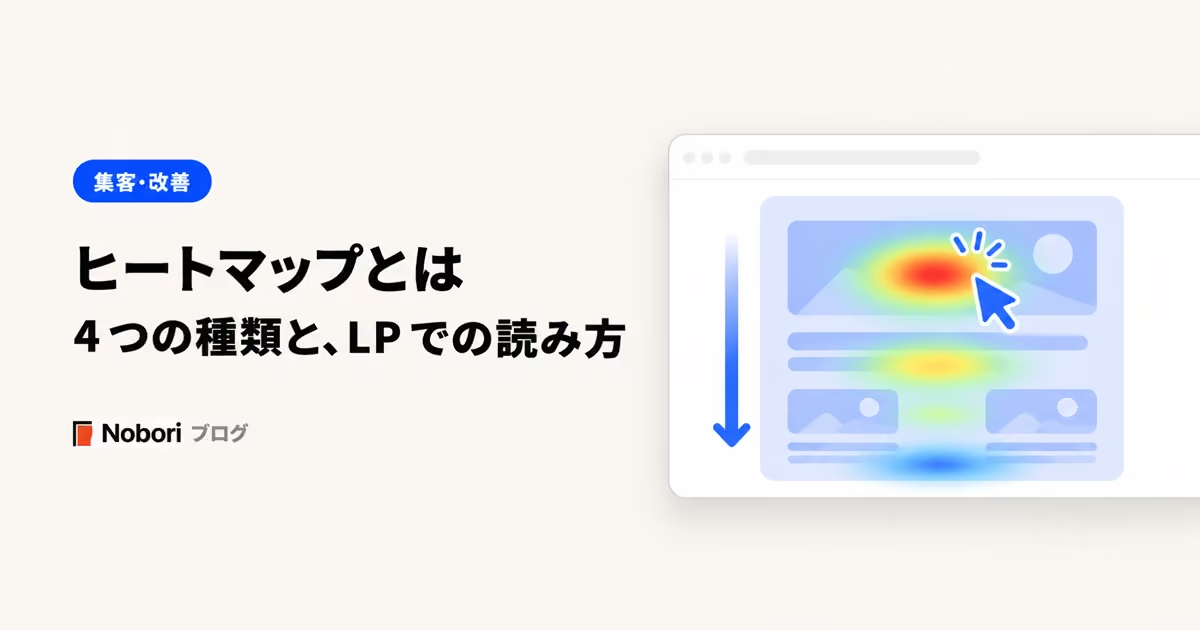
ヒートマップとは、ウェブページの上に、訪問した人がどこまで読み、どこを押し、どこに長く留まったかを色の濃さで重ねて見せる図です。よく読まれた所や、よく押された所ほど濃い色(赤や青)になります。数字の表を眺めるより、「ページのどこで何が起きているか」が一目で分かるのが特長です。
「ヒートマップ」という言葉には、もう 1 つの意味があります。表の数字の大きさを色の濃さで表した図のことで、表計算ソフトの色分けや、統計・研究の資料でよく使われます。この記事で扱うのは、前者の「ウェブページの改善に使うヒートマップ」です。検索すると 2 つの意味の説明が混ざって出てくるので、読み始める前に区別しておくと迷いません。
この記事では、ヒートマップの種類と、それぞれで分かること・分からないこと、LP(ランディングページ)で見る順番、よくある見え方と直す所、訪問が少ないうちの読み方、ツールを入れる前に確かめることを書きます。全部を読む時間が無いときは、次の表から自分に近い所を選んでください。
| 当てはまる状況 | 先に読む所 |
|---|---|
| ヒートマップという言葉を初めて聞いた | ヒートマップとは、人の動きをページの上に色で重ねた図 |
| どの種類を見ればよいか分からない | ヒートマップの 4 つの種類と、分かること・分からないこと |
| LP の改善に使いたい | LP では、どこまで読まれたかを先に見る |
| 色は見えるが、何を直せばよいか分からない | よくある見え方と、直す所 |
| 訪問がまだ少ない | 訪問が少ないうちの見方 |
| これからツールを入れる | ヒートマップのツールを入れる前に確かめること |
ヒートマップとは、人の動きをページの上に色で重ねた図
ウェブのヒートマップは、たくさんの訪問の動きを足し合わせ、ページの見た目の上に色で重ねたものです。1 人ひとりの動きではなく、全体の傾向を見る道具です。
アクセス解析の数字との違い
Google アナリティクス(GA4)のようなアクセス解析は、「何人来たか」「何人が申し込んだか」「どこから来たか」を数字で教えてくれます。一方で、ページの中のどこで読むのをやめたか、どこを押そうとしたかは、数字の表からは分かりにくいままです。
たとえば GA4 には、ページをスクロールしたことを記録する仕組み(拡張計測機能のスクロール数)があります。ただし公式ヘルプによると、これはページの最下部まで初めてスクロールしたとき、目安として縦の 90% まで表示されたときに記録されるものです。ページの途中のどこで人が減ったかまでは分かりません。
ヒートマップは、この「ページの中のどこで」を埋める道具です。アクセス解析で「申し込みが少ない」と分かったあとに、「どこで、なぜ」を探すために使います。
ヒートマップで分かること・分からないこと
ヒートマップで分かるのは、人がページの上で「何をしたか」です。「なぜそうしたか」は分かりません。料金の所で多くの人が読むのをやめていると分かっても、それが「高いと感じた」からか、「知りたいことが書いていない」からかは、色からは読み取れません。
ですから、ヒートマップで見つけるのは「直す場所の候補」です。理由は、ページの文を読み直す、問い合わせで聞かれたことを振り返る、実際にお客さまに聞く、といった別の手がかりと合わせて考えます。
役に立つページ、立ちにくいページ
ヒートマップがいちばん役に立つのは、1 枚のページを上から下へ読んでもらい、最後に申し込みや購入をしてもらうページです。LP、商品の紹介のページ、申し込みのフォームのページなどが当てはまります。どこで読むのをやめたかが、そのまま申し込みの数に関わるからです。
反対に、役に立ちにくいのは、訪問がとても少ないページや、すぐに次のページへ移ってもらうためのページです。たとえば、サイトのトップは多くの人がメニューを押して別のページへ移るので、「どこまで読まれたか」より「どのメニューが押されたか」の方が大事になります。そうしたページでは、クリックのヒートマップだけを見るか、アクセス解析でページの移り方を見る方が分かりやすいことがあります。
| ページ | 向いている種類 | 見る理由 |
|---|---|---|
| LP、申し込みのページ | スクロールとクリック | どこで減ったか、ボタンが押されたかが申し込みの数に直結する |
| 長い説明や記事のページ | スクロールと熟読 | どこまで読まれ、どこで止まったかが分かる |
| サイトのトップ | クリック | どのメニューやバナーが押されたかが分かる |
| 訪問がとても少ないページ | まだ見なくてよい | 数人の動きで形が変わるので、たまってから見る |
ヒートマップの 4 つの種類と、分かること・分からないこと
ヒートマップには、何を記録するかでいくつかの種類があります。よく使われるのは、クリック、スクロール(どこまで読まれたか)、熟読(長く留まった所)、マウスの動きの 4 つです。ツールによって呼び名が違い、全部をそろえているとは限りません。
| 種類 | 色で示すもの | 分かること | 分からないこと |
|---|---|---|---|
| クリック | 押された所 | ボタンが押されているか、押せない所が押されていないか | 押したあとに何をしたか、押さなかった理由 |
| スクロール(到達) | ページのどこまで画面に出たか | どこで人が減ったか、大事な所まで届いているか | 画面に出た所をちゃんと読んだか |
| 熟読(滞在) | 画面に長く出ていた所 | 時間をかけて見られた所 | 読み込んだのか、迷って止まったのか |
| マウスの動き | マウスの通り道や止まった所 | PC で目を向けていそうな所の手がかり | スマホの動き(マウスが無い)、本当に見た所 |
クリックのヒートマップ
クリックのヒートマップは、ページのどこが押されたかを点や色の濃さで示します。ボタンがよく押されているかを確かめるだけでなく、押せない画像や見出しが押されていないかを見つけるのに役立ちます。
Microsoft のヒートマップツール Clarity の公式ページでは、押しても何の反応も無かったクリック(デッドクリック)や、短い時間に同じ狭い所を何度も押したクリック(レイジクリック)を分けて見られると案内しています。押しても反応しない所は、読む人が「押せる」と思っている所です。
スクロールのヒートマップ(どこまで読まれたか)
スクロールのヒートマップは、ページの上から下へ、どの位置までが何割の人の画面に出たかを示します。上ほど濃く、下へ行くほど薄くなるのがふつうです。急に色が薄くなる所が、多くの人が読むのをやめた所です。
LP のように、上から順に読んで最後に申し込むページでは、いちばん役に立つ種類です。フォームやボタンの手前で大きく減っていれば、そこまでの文や並べ方を直す必要があります。
熟読のヒートマップ(長く留まった所)
熟読のヒートマップは、ページのどの部分が長い時間画面に出ていたかを示します。Clarity では「アテンションマップ」と呼び、ページの各部分に人が使った時間を示すと説明しています。
注意したいのは、長く留まった理由が分からないことです。中身が面白くてじっくり読んだのかもしれませんし、書いてあることが分かりにくくて止まったのかもしれません。料金の表のように、比べながら読む所は長く留まるのが自然です。
マウスの動きのヒートマップ
マウスの動きのヒートマップは、PC でマウスが通った所や止まった所を示します。人は読んでいる所の近くにマウスを置きがち、という考えで使われますが、目の動きとぴったり同じではありません。スマホにはマウスが無いので、スマホの訪問が多いページでは手がかりが少なくなります。
そのほかの種類
ツールによっては、ほかの種類もあります。Clarity の公式ページでは、選んだ範囲の中のクリックを合計して見る「エリアマップ」や、通販のサイトでどのクリックが購入につながったかを見る「コンバージョンマップ」も案内しています。まずは上の 4 つのうち、クリックとスクロールの 2 つを使えれば、LP の改善には十分です。
クリックの数え方は、ツールによって違う
同じ「クリックのヒートマップ」でも、数え方はツールによって違います。押された位置を画面の座標で記録するもの、押された要素(ボタンや画像)ごとに数えるもの、ページの区切りをマス目に分けて数えるものなどがあります。Clarity は、画面の位置ではなく、押された要素をもとに数えると説明しています。
数え方が違うと、同じページでも見え方が少し変わります。特に、画面の幅で並び方が変わるページでは、PC とスマホで要素の位置がずれるので、ツールが端末ごとに分けて見せているかを確かめます。2 つのツールの数字が合わないときは、どちらかが間違っているのではなく、数え方が違うことが多いです。
LP では、どこまで読まれたかを先に見る
LP でヒートマップを見るときは、先にどこまで読まれたか(スクロール)を見て、次にどこが押されたか(クリック)を見ます。押されたかどうかは、そこまで読まれていて初めて意味を持つからです。
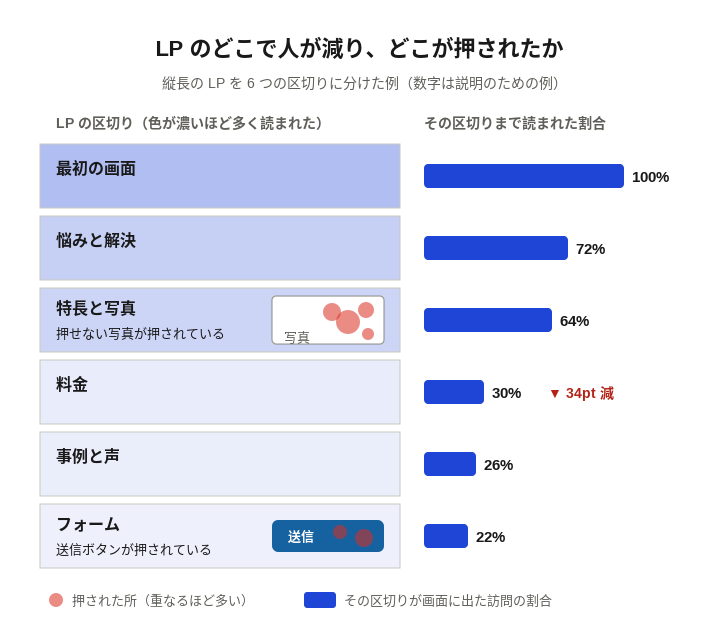
次の図は、縦長の LP を 6 つの区切りに分けて、区切りごとに読まれた割合と、押された所を重ねた例です。
1. まず、大きく減っている区切りを探す
上の例では、最初の画面を見た人のうち、悩みと解決まで読んだのは 72%、特長と写真までが 64% です。ここまでは、少しずつ減っています。ところが料金の区切りで 30% になり、前の区切りから 34 ポイントも減っています。この LP でいちばん先に見るのは、料金の区切りと、その手前です。
少しずつ減るのは、どの LP でも起きることです。見るべきなのは、前の区切りから急に大きく減っている所です。そこには、読む人が「もういい」と思う何かがあります。
2. 次に、減った所の手前で何が押されているかを見る
減った所が分かったら、その手前の区切りでどこが押されているかを見ます。上の例では、特長と写真の区切りで、押せない写真がよく押されています。読む人は、写真を押すと詳しい説明や大きな画像が出ると思ったのかもしれません。何も起きないので、そこで興味が切れた人がいる可能性があります。
このように、到達とクリックを並べると、「どこで減ったか」と「減る前に何をしようとしたか」がつながります。
3. 最後に、フォームまで届いた人が送っているかを見る
上の例では、フォームまで読まれたのは 22% です。フォームの送信ボタンが押されているかは、クリックのヒートマップで分かります。ただし、送信ボタンが押されても、入力の誤りで送れなかった人もいます。申し込みの数は、ヒートマップではなく、実際に届いた回答の数で数えます。
フォームまで届いているのに送られていなければ、フォームの中を直します。項目の数や入れやすさの直し方は EFO とはにまとめました。
4. 直したら、同じ見方で前と比べる
減った所を直したら、同じ見方でもう一度見ます。上の例なら、写真をボタンにしたあと、特長と写真から料金へ進む人の割合が増えたか、料金の区切りでの減り方が小さくなったかを確かめます。
比べるときは、直す前と同じ長さの期間で、来る人の数や流入元が大きく変わっていない期間を選びます。1 回に直すのは 1 か所にすると、どの直しが効いたかが分かります。
よくある見え方と、直す所
ヒートマップを見ると、いくつかの決まった見え方に出会います。見え方ごとに、確かめることと直す所を並べます。
| 見え方 | 考えられること | 直す所 |
|---|---|---|
| 押せない画像や見出しが押されている | そこを押すと何か出ると思われている | ボタンにする、近くにボタンを置く |
| ボタンがほとんど押されていない | 見られていない、または押したくなる理由が無い | ボタンまで読まれているかを先に見る。読まれているなら文言と近くの一言 |
| ある区切りで急に減る | その区切りで興味が切れる、または「ここで終わり」に見える | 区切りの中身、その手前の見出し |
| 最初の画面の次で大きく減る | 来た人の期待と最初の画面が合っていない | 見出し、写真、広告や検索の言葉とのずれ |
| フォームの手前で減る | 申し込む理由がまだ足りない、不安が残っている | フォームの手前に、よくある質問や事例を置く |
| スマホと PC で違う | スマホでだけ見えにくい、押しにくい | スマホの表示を確かめる |
押せない所が押されているとき
押せない画像や文字が押されているのは、読む人がそこに興味を持っている印です。その画像を押せるようにして詳しい説明へつなぐか、すぐ近くに申し込みのボタンを置きます。ボタンの文言や置き方は CTA とはに書きました。
ボタンが押されていないとき
ボタンが押されていないときは、先にボタンのある区切りまで読まれているかを見ます。そもそもボタンまで届いている人が少ないなら、ボタンの文言を変えても押される数はあまり増えません。ボタンの位置を上にずらすか、ボタンの手前の文を直します。
ボタンまで読まれているのに押されていないなら、押したあとに何が起きるかが分かりにくいか、押す理由がまだ足りません。「無料で資料を受け取る」のように、押すと何が手に入るかをボタンの文に書き、近くに「1 分で入力が終わります」のような一言を添えます。
区切りの境目で急に減るとき
区切りと区切りのあいだに大きな余白や、色の違う帯があると、そこでページが終わったように見えることがあります。また、料金のように、読む人が身構える内容の所で減ることもよくあります。急に減る所が見つかったら、その区切りの見出しを読み直し、「続きを読む理由」が書いてあるかを確かめます。
最初の画面で帰る人が多いとき
最初の画面の次の区切りまで読まれた割合が低ければ、多くの人が最初の画面だけ見て帰っています。広告や検索の言葉と見出しが合っているか、スマホの最初の画面に「誰の、何が、どうなるか」が出ているかを確かめます。最初の画面に置く物は ファーストビューとはにまとめました。GA4 の直帰率と合わせて見るなら、直帰率とはの「LP で直帰率をどう読むか」が役に立ちます。
フォームの手前で減るとき
フォームの手前で大きく減るときは、申し込む前の不安が残っていることがよくあります。料金はいくらか、申し込んだあとに電話がかかってくるのか、どのくらいで返事が来るのか、といった疑問です。フォームのすぐ上に、よくある質問や、申し込んだあとの流れを短く置くと、不安を減らせます。
スマホと PC は分けて見る
スマホと PC では、画面の幅も、1 画面に入る量も違います。同じページでも、PC では最初の画面に入るボタンが、スマホではずっと下にあることもあります。スマホと PC を混ぜて 1 枚のヒートマップにすると、どちらの問題か分からなくなるので、分けて見ます。
訪問が少ないうちの見方
ヒートマップは色で見せるので、数が少なくても、それらしい形が出てしまいます。訪問がまだ少ないうちは、色の濃さより実際の数を見ます。
色の濃さは「そのページの中での比べ」
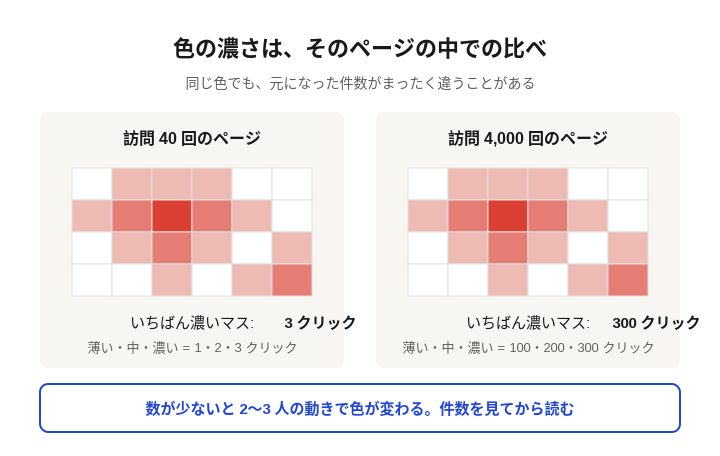
多くのヒートマップは、そのページの中でいちばん多い所をいちばん濃い色にして、ほかの所をそれと比べて塗ります。上の図のように、訪問 40 回のページでいちばん濃い所が 3 クリックでも、訪問 4,000 回のページで 300 クリックでも、同じ濃さに見えることがあります。
訪問 40 回のページで 3 クリックなら、多くても 3 人の動きです。その人たちがたまたま写真を押しただけかもしれません。色の濃さだけを見て「写真がよく押されている」と決めるのは早すぎます。
実数を書き残す
ヒートマップを見たら、色だけでなく、次の数を一緒に書き残します。
- 期間: 何月何日から何日までの数か
- 訪問の数: その期間に、そのページを開いた訪問の数
- 見ている所の数: その区切りまで読んだ人の数、そのボタンが押された数
数を残しておくと、「30 人中 10 人が押した」のか「3,000 人中 1,000 人が押した」のかを、あとから区別できます。
割合と人数を並べて書く例
次は、同じ「料金の区切りで減る」という見え方を、訪問の数が違う 2 つの時期で書き残した例です(数字は説明のための例です)。
| 期間 | 訪問 | 特長と写真まで | 料金まで | 読み方 |
|---|---|---|---|---|
| 公開から 1 週間 | 25 | 16 人(64%) | 8 人(32%) | 人数が少なく、1〜2 人で割合が大きく動く。傾向の候補として残す |
| 公開から 2 か月 | 1,200 | 744 人(62%) | 360 人(30%) | 同じ所で減る形が続いている。料金の区切りを直す候補にしてよい |
割合だけを見ると、2 つの時期はほとんど同じに見えます。人数を並べると、最初の 1 週間はたった 8 人の差で決めていたことが分かります。少ない数で見つけた形は、数が増えても同じ形が続くかを確かめてから直します。
期間をそろえ、ページを直したら数え直す
ページを直す前と後を比べるときは、同じ長さの期間で比べます。広告を増やした日やセールの日のように、来る人が大きく変わった日はまたがないようにします。
ページの文や並び順を直したら、その日からは別のページとして数え直します。直す前の訪問と直した後の訪問を足したヒートマップでは、どちらの形かが分かりません。
何人分たまったら見てよいか
何人分あれば確かと言える決まった数はありません。ページの長さや、見たいことによって違うからです。目安として、区切りごとの割合なら 100 件くらいの訪問がたまるまでは、大きな傾向(どこで急に減るか)だけを見ます。ボタンの文言の小さな違いを比べるには、もっと多くの数が要ります。
訪問がまだ数十件しかないなら、ヒートマップより、問い合わせで聞かれたことや、知り合いにページを読んでもらった感想の方が手がかりになることもあります。
ヒートマップのツールを入れる前に確かめること
ヒートマップのツールの多くは、ページにタグ(計測のための短いコード)を入れて使います。入れる前に、次のことを確かめます。
ページの表示が遅くならないか
タグを足すと、ページを開いたときに読み込む物が増えます。いくつものツールのタグを重ねて入れると、特にスマホで表示が遅くなることがあります。入れたあとに、Google の PageSpeed Insights でスマホの表示の速さを確かめます。使わなくなったツールのタグは外します。
入力欄の中身を記録しないか
録画やヒートマップのツールの中には、ページの見た目を記録するものがあります。フォームの入力欄に名前や電話番号が入った状態を記録してしまうと、個人の情報がツールの側に残ります。
Clarity の公式ページでは、入力欄の中身はどの設定でも隠す(マスクする)こと、初めの設定は数字やメールアドレスを隠す「Balanced」であることが案内されています。ほかのツールを使うときも、入力欄の中身を記録しない設定になっているかを、そのツールの説明で確かめてから入れます。
プライバシーポリシーに書く
ヒートマップのツールは、訪問した人の操作の情報を、ツールの会社に送ります。2023 年 6 月 16 日に施行された電気通信事業法の改正では、利用者の情報を外部へ送る場合に、送る情報の内容、送り先の名前、使う目的を、利用者に知らせるか、利用者がすぐ確かめられる所に載せる決まり(外部送信規律)ができました。知らせて載せる代わりに、同意をもらうやり方や、利用者が送るのを止められるようにするやり方もあります。
この決まりの対象になるのは、電気通信事業を営む事業者のサイトやアプリです。総務省のページでは、自社の商品をネットで売るサイトや、企業のホームページ・個人のブログのように、対象にならない例も示されています。自社のサイトが対象になるかは、総務省の外部送信規律のページで確かめてください。対象かどうかに関わらず、使っている解析のツールと目的をプライバシーポリシーに書いておくと、読む人が安心できます。
Nobori の分析で見られること・見られないこと
Nobori は、LP とフォームを同じ画面で作るフォームつきの LP 作成ツールです。作った LP を公開すると、タグを入れなくても、分析の画面で「読まれ方」と「クリック」を見られます。どちらも Free を含む全部のプランで使えます。
| 見たいこと | Nobori で見られる物 |
|---|---|
| どこまで読まれたか | 「読まれ方」で、セクションごとの到達率。前のセクションより 30 ポイント以上減った所に「▼ 〇〇pt 減」の印 |
| どこが押されたか | 「クリック」で、押された所を PC とスマホに分けて見る。セクションごとのクリックの数と、多い所も一覧で見られる |
| 直す所を開く | セクションを押すと、エディタでそのセクションが開く |
| 直す前と後の比較 | 公開するたびに新しい版として数え直し、「版で比べる」で前の版と率で比べる |
| 長く留まった所(熟読) | 見られない |
| マウスの動き・1 人ひとりの録画 | 見られない |
「読まれ方」の数え方
「読まれ方」の到達率は、そのセクションが画面に半分以上入った訪問の割合です。画面より縦に長いセクションは、画面の半分以上を占めたときに数えます。ずっと画面の上に出ている固定のヘッダーは数えません。
縮小した LP の上に(出せないときは帯の形で)、セクションごとの到達率が色の濃さで出ます。前のセクションより 30 ポイント以上減った所には印が付くので、「まず大きく減っている所を探す」ところまでを画面が手伝います。
「クリック」の数え方
「クリック」は、セクションの中を横 12 × 縦 20 のマスに分けて、押されたマスを数えます。同じ訪問で同じマスを何度押しても 1 回と数えるので、1 人が何度も押した所が濃く見えすぎることはありません。
押されたのが 5 件より少ないマスは塗りません。数が少ないうちに 1〜2 人の動きで色が付くのを避けるためです。表示している端末(PC かスマホ)のクリックが 100 件より少ないときは、「件数が少ないので参考程度」と出ます(今の版の流入が 100 件より少ないうちは、代わりに下の流入の注意が出ます)。画面の幅が 767px 以下の訪問をスマホ、それより広い訪問を PC として分けます。
送る情報
到達とクリックの計測に、Cookie は使いません。クリックについて送るのは、どのセクションのどのマスが押されたかと、スマホか PC かだけで、押した要素や時刻、座標そのものは送りません。フォームの入力欄の中身も、ヒートマップのために送ることはありません。
Nobori は公開したページの閲覧を自動で数えているので、公開設定に、電気通信事業法の外部送信の決まりに沿った「外部送信の公表文の見本」を用意しています。コピーして、サイトのプライバシーポリシーなどに載せられます(載せるのはサイトの運営者です)。
訪問が少ないうちの表示
今の版の流入が 100 件より少ないうちは、分析の画面に「100 件を超えるまでは参考程度に見てください」と出ます。この記事で書いた「訪問が少ないうちは実数を見る」と同じ考え方です。
Free の月の訪問は 1 万までで、超えると計測を止めます。熟読やマウスの動き、1 人ひとりの録画を見たいときは、ヒートマップのツールのタグを、公開設定の「サイト共通のコード」に貼って足します(変えられるのは管理者です)。このときも、入力欄の中身を記録しない設定かを確かめ、公表文に足します。分析の画面の使い方は、ヘルプの分析を読むに書いています。プランごとの違いは料金のページで確かめられます。
無料で LP を作って、どこまで読まれたかを見るよくある質問
ヒートマップと GA4 は、どちらを使えばよいですか
役目が違うので両方使います。GA4 では何人来て何人が申し込んだかを数え、ヒートマップではページのどこで減ったか、どこが押されたかを見ます。GA4 のスクロールの記録は最下部近くまで進んだときの 1 回だけなので、途中で減った所はヒートマップで見ます。
GA4 だけでヒートマップは見られますか
GA4 は数字のレポートが中心で、ページの見た目の上に色を重ねるヒートマップの画面はありません。拡張計測機能のスクロール数は、縦の 90% ほどまで初めて進んだときに記録するもので、途中のどこで減ったかは分かりません。ページの中を見るには、ヒートマップのツールや LP を作ったツールの分析を使います。
何人分たまれば、ヒートマップを見てよいですか
決まった数はありません。目安として、訪問が 100 件くらいまでは、急に大きく減る所のような大きな傾向だけを見ます。色の濃さより、実際の訪問の数とクリックの数を書き残して読むと、数が少ないうちの思い込みを防げます。
スマホと PC は、分けて見るべきですか
分けて見ます。画面の幅が違うので、同じボタンでもスマホではずっと下にあることがあります。混ぜて見ると、スマホだけの問題を見落とします。来る人の多くがスマホなら、スマホのヒートマップを先に見ます。
ヒートマップのツールを入れると、ページは遅くなりますか
タグを足すので、読み込む物は増えます。多くの場合は小さな差ですが、いくつものツールを重ねると遅くなることがあります。入れたあとに PageSpeed Insights でスマホの速さを確かめ、使わないツールのタグは外します。
熟読のヒートマップで長く留まっている所は、良い所ですか
そうとは限りません。中身が面白くてじっくり読まれたのかもしれませんし、分かりにくくて止まったのかもしれません。その所のあとで人が減っていないか、ボタンが押されているかを合わせて見て判断します。
ヒートマップで、個人が特定されることはありますか
ヒートマップは多くの訪問を足し合わせた図なので、ふつうは 1 人ひとりは分かりません。ただし、録画の機能があるツールでは、入力欄の中身を記録しない設定になっているかを確かめます。使っているツールと目的は、プライバシーポリシーに書いておきます。
ヒートマップのツールは、どう選べばよいですか
まず、見たい種類(クリック・スクロール・熟読・録画)があるか、スマホと PC を分けて見られるかを確かめます。次に、入力欄の中身を記録しない設定、ページの表示への影響、記録できる訪問の数の上限を、各ツールの公式ページで確かめます。料金はツールやプランで違うので、各社の公式ページで確かめてください。主なツールの無料の範囲は、ヒートマップツールの比較に並べています。
ヒートマップと A/B テストは、何が違いますか
ヒートマップは、今のページのどこで何が起きているかを見る道具です。A/B テストは、2 つの案を同時に出して、どちらがよく申し込まれるかを比べるやり方です。ヒートマップで直す所の候補を見つけ、その直し方が本当に効くかを A/B テストや前後の比較で確かめる、という順で使います。
参考にした公式ページ(2026 年 11 月 11 日に確認)
- アナリティクス ヘルプ: 拡張計測機能イベント
- Microsoft Clarity: Heatmaps overview・Masking content
- 総務省: 外部送信規律
- Google: PageSpeed Insights
- Nobori: LP とフォーム・料金