マイクロコピーとは|ボタン・入力欄・エラー文の書き方と、置き場所別の例文
マイクロコピーとは、ボタンのそばや入力欄、エラーの文など、操作のすぐそばに置く短い言葉です。フォームを例に、置き場所 9 つごとの直す前と後の例文、エラー文に入れる 3 つの要素、書くときの 6 つの決まり、効いたかの確かめ方をまとめます。
マイクロコピーとは、ボタンのそば、入力欄の名前や説明、エラーの文など、操作のすぐそばに置く短い言葉のことです。数文字から 1 行ほどの言葉ですが、押す前の不安や、入れ方の迷いを消せるかどうかで、フォームを最後まで送ってもらえるかが変わります。
マイクロコピーの解説には、定義と効果を短くまとめたものが多く、自分のフォームのどこに何を書けばよいかまでは分かりにくいものです。この記事では、LP(ランディングページ)のフォームのまわりに絞って、置き場所 9 つごとに直す前と後の例文を並べ、エラーの文の組み立て方、書くときの決まり、効いたかの確かめ方を順に書きます。例は、1 つの架空の会社(家事代行の無料見積もりのフォーム)で通して見せます。
全部を読む時間が無いときは、次の表から自分に近い所を選んでください。
| 当てはまる状況 | 先に読む所 |
|---|---|
| マイクロコピーが何を指すのか、まず知りたい | マイクロコピーとは、操作のすぐそばに置く短い言葉 |
| 言葉を変えるだけで本当に変わるのか知りたい | マイクロコピーで変わること |
| 自分のフォームのどこに何を書けばよいか知りたい | 置き場所別の書き方と例文 |
| 「入力に誤りがあります」しか出ていない | 誤りの文は「どの欄の・何がだめか・どう直すか」で書く |
| 書いた文がこれでよいか、確かめ方を知りたい | 書いたあとに確かめる |
マイクロコピーとは、操作のすぐそばに置く短い言葉
マイクロコピーとは、ボタン・入力欄・エラーの表示など、画面の操作のすぐそばに置く短い言葉のことです。読む人が「押してよいか」「何を入れればよいか」「何が起きたか」を、その場で分かるようにする役目を持ちます。
Joshua Porter は、2009 年 6 月の記事「Writing Microcopy」で「Microcopy is small yet powerful copy.」(マイクロコピーは小さいけれど力のある文)と書き、長さについて「It's a short sentence, a phrase, a few words.」(短い文、一言、いくつかの単語)と説明しています。同じ記事には、ブログサービスの登録画面で、ブログのアドレス(URL)を決める欄の横に置かれた「You can change this at any time」(あとでいつでも変えられます)のような例が並んでいます。アドレスを決める手が止まる場所に、止まる理由を消す一言を置いた例です。
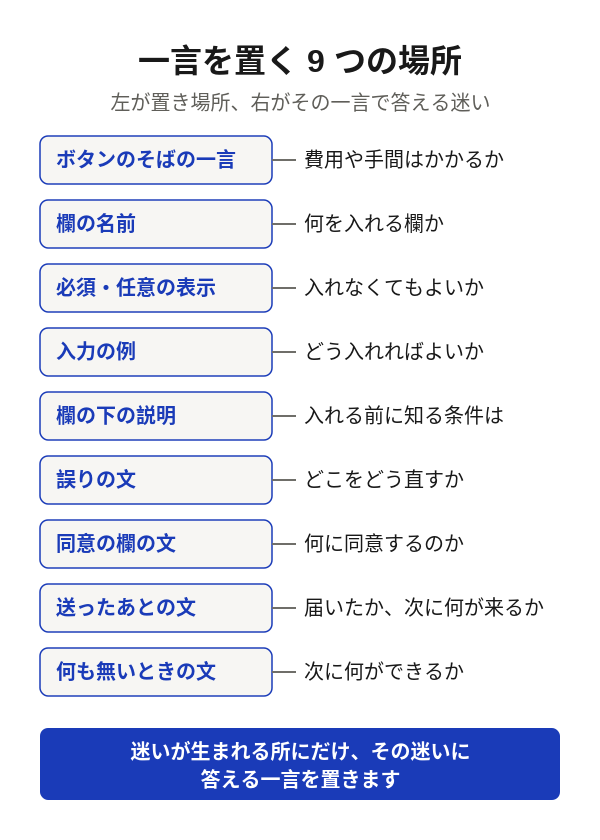
LP のフォームのまわりでは、マイクロコピーは次の 9 つの場所に置きます。この記事では、この 9 つの名前と順番で書いていきます。
- ボタンのそばの一言
- 欄の名前
- 必須・任意の表示
- 入力の例
- 欄の下の説明
- 誤りの文
- 同意の欄の文
- 送ったあとの文
- 何も無いときの文
キャッチコピー・本文との違い
LP の言葉には、ほかにキャッチコピーと本文があります。役目が違うので、書き方も違います。
| 言葉 | 役目 | 読まれ方 | 例(架空の家事代行) |
|---|---|---|---|
| キャッチコピー | 自分のためのページだと分かってもらう | ページを開いた最初に、1 回読まれる | 平日の夕方 2 時間、台所と水まわりをまかせられます |
| 本文 | 申し込むかどうか決める材料を渡す | 興味を持った人に、上から順に読まれる | 料金の考え方、来るスタッフ、よくある質問 |
| マイクロコピー | その場の操作で迷わせない | 押す・入れる・間違えた瞬間に、そこだけ読まれる | お見積もりを見てからお断りいただいても、料金はいただきません |
キャッチコピーは「読んでもらう」ための言葉、マイクロコピーは「手を止めさせない」ための言葉です。キャッチコピーの作り方は、キャッチコピーの作り方にまとめました。
LP では、フォームのまわりに集まる
LP で人が手を止めやすい場所の 1 つが、フォームのまわりです。ボタンを押す前に「お金がかかるのでは」と迷い、欄を前に「何を書けばよいのか」と迷い、送ったあとに「届いたのか」と迷います。マイクロコピーは、この迷いが生まれる場所にだけ置きます。どこにでも説明を足すと、かえって読む量が増えてフォームが長く見えるので注意します。フォームを LP の中に置く形と、置く場所の決め方は、フォーム一体型 LP とはに書きました。
マイクロコピーで変わること
マイクロコピーで変わるのは、押す前の不安、入れるときの迷い、間違えたときの直す手間の 3 つです。どれも、フォームを送る前にやめる理由になります。
- 押す前の不安: 「お金がかかるか」「営業の電話が来るか」が分からないと、ボタンを押しません
- 入れるときの迷い: 何をどの形で入れればよいか分からないと、手が止まります
- 直す手間: 何が間違っているか分からないエラーが出ると、直し方を探すうちにやめます
登録のボタンを外して一言を添え、購入した人が 45% 増えた例
言葉を変えて結果が変わった例に、Center Centre の共同創業者 Jared M. Spool が 2009 年 1 月に書いた「The $300 Million Button」があります。社名を伏せた通販サイトでは、購入の手続きに進むと、メールアドレスとパスワードの欄に、ログインと登録のボタンが並ぶ画面が出ていました。そのサイトで買う人に使ってもらう調査をすると、初めて買う人は登録を求められることをいやがり、買い物客の一人は「I'm not here to enter into a relationship. I just want to buy something.」(付き合いを始めに来たのではない。ただ買いたいだけ)と話したといいます。
直したのは、ボタンと短い一言でした。記事によると、「They took away the Register button.」(登録のボタンを外した)うえで、続けるボタンと「You do not need to create an account to make purchases on our site.」(このサイトでは、アカウントを作らなくても購入できます)という一言を置きました。結果について、記事は「The number of customers purchasing went up by 45%.」(購入した客の数が 45% 増えた)と書いています。
ただし、これは 1 社の通販サイトの購入手続きで、2009 年に出た例です。LP の問い合わせや資料請求のフォームで、同じ割合で増えるとは限りません。この例から持ち帰れるのは数字ではなく、「人がやめる理由を言葉で消すと、結果が変わることがある」という点です。
直す前に、どこで減っているかを見る
マイクロコピーを書き直す前に、フォームのどこで人が減っているかを見ます。フォームまで読まれていないなら、直すのはフォームのまわりの言葉ではなく、その前のページの中身です。フォームまで来ているのに送られていないなら、フォームのまわりの言葉や項目の数を疑います。減っている場所の測り方と、項目の減らし方は、EFO とはに書きました。
置き場所別の書き方と例文
ここからは、9 つの置き場所ごとに、直す前と後の例文を並べます。どの置き場所の一言も、そこで読む人が抱く迷いに 1 つ答えるためにあります。例はすべて架空の家事代行の無料見積もりのフォームです。そのまま写さず、自分の会社で守れる内容に直して使ってください。
ボタンのそばの一言
ボタンのすぐ上か下に置き、押す前の不安に答える一言です。お金・手間・押したあとに来るものの 3 つのどれかに答えます。
| 直す前 | 直したあと |
|---|---|
| (何も書いていない) | お見積もりを見てからお断りいただいても、料金はいただきません |
| 簡単に申し込めます | お名前・メール・ご希望の作業の 3 つを入れるだけです |
| お気軽にどうぞ | 2 営業日以内に、メールでお見積もりをお送りします |
ボタンの文言そのもの(「送信」より「無料で見積もりを依頼する」がよい、など)の決め方と、場面別の文言の例は、CTA とはに詳しく書きました。
欄の名前
欄の名前(ラベル)は、何を入れる欄かを、ふだんの言葉で短く書きます。社内の呼び方や、意味が広すぎる言葉は避けます。
| 直す前 | 直したあと | 直した理由 |
|---|---|---|
| 氏名 | お名前 | 呼びかけの言葉の方が、問いかけとして読みやすい |
| 連絡先 | メールアドレス | 電話かメールか分からず、迷う |
| 備考 | ご相談の内容(任意) | 何を書けばよいか分からない |
| 依頼区分 | ご希望の作業 | 社内の呼び方が出ている |
そもそも欄の名前が無いフォームは避けます。ウェブのアクセシビリティの国際的な決まりである WCAG 2.2 の 3.3.2(レベル A)は、入力が要るところには「Labels or instructions are provided when content requires user input.」(ラベルまたは説明があること)を求めています。
欄の名前は、入力を始めても消えない場所、つまり欄の外に置きます。欄の中の薄い字だけで名前を伝えると、打ち始めたときに消えてしまうためです(次の「入力の例」で書きます)。
必須・任意の表示
必須か任意かは、印だけでなく言葉で出します。デジタル庁デザインシステムは、インプットテキスト(使い方)の中で「入力項目の必要性に応じて、「※必須」「※任意」またはステート表示を付与できます。」と書いています。
| 直す前 | 直したあと |
|---|---|
| お名前* | お名前 必須 |
| ご相談の内容(何も付けない) | ご相談の内容 任意 |
必須ばかりのフォームなら、任意の欄にだけ「任意」と付けても伝わります。必須の数そのものを減らす考え方は、EFO とはの「項目を減らす」に書きました。
入力の例
欄の中に薄い字で出る入力の例(プレースホルダー)は、何を入れればよいかの見本です。入力を始めると消えるので、消えて困ることは書きません。デジタル庁デザインシステムも「サポートテキストを企図して、プレースホルダーテキストを使用してはなりません。」と書いています(サポートテキストは、欄の下の説明のことです)。
| 欄 | 直す前 | 直したあと |
|---|---|---|
| お名前 | お名前を入力 | 例: 山田 花子 |
| メールアドレス | メールアドレス | 例: hanako@example.com |
| 郵便番号 | 半角数字 7 桁 | 例: 154-0001 |
| ご相談の内容 | ご自由にお書きください | 例: 週 1 回、台所と浴室の掃除をお願いしたい |
直す前の「お名前を入力」は、欄の名前の繰り返しで、見本になっていません。「半角数字 7 桁」は、入力を始めると消える注意なので、見本に替え、条件が要るなら欄の下の説明に移します。
欄の下の説明
欄の下の説明は、入れる前に知っておきたい条件を書く場所です。デジタル庁デザインシステムは、この説明について「入力形式の条件や例を簡潔かつ具体的に記述します。」と書いています。
| 欄 | 直す前 | 直したあと |
|---|---|---|
| 電話番号 | (何も書いていない) | 見積もりの内容を確かめるときだけ、おかけします |
| メールアドレス | 正しく入力してください | お見積もりはこのアドレスにお送りします |
| ご希望の日 | 日付を選択 | 今日から 3 日後以降の日を選べます |
条件を説明に書かずにおくと、人はエラーが出て初めて条件を知ることになります。デジタル庁デザインシステムは、郵便番号の欄で説明が無い例について「サポートテキストがなく、エラーが出て初めて入力条件が分かります。必要十分なサポートテキストをあらかじめ提示しなければなりません。」と書いています。
電話番号の欄に「何に使うか」を書くのは、電話が来ることを嫌う人が多いからです。かける予定が無いなら「お電話はしません」と書けますが、かけることがあるならそれも書きます。書いていない電話が来ると、次から送ってもらえません。
誤りの文
入れた内容に誤りがあるときに、欄のそばに出す文です。「入力に誤りがあります」だけでは、どこをどう直せばよいか分かりません。誤りの文は大事なので、次の章「誤りの文は「どの欄の・何がだめか・どう直すか」で書く」でまとめて書きます。
同意の欄の文
名前や連絡先を集めるフォームでは、送信ボタンの前に、個人情報の扱いへの同意の欄を置くことが多くあります。同意の欄の文は、何に同意するのかが 1 行で分かるようにし、全文はリンク先で読めるようにします。
| 直す前 | 直したあと |
|---|---|
| 規約に同意する | プライバシーポリシーに同意して送信する |
| 個人情報の取り扱いについて(長い全文をそのまま表示) | いただいた情報は、お見積もりとご連絡のためだけに使います。くわしくはプライバシーポリシーをご覧ください |
利用目的をどこまで書くかは、事業によって違います。個人情報保護法でどんなことが求められているかは、EFO とはの「個人情報の利用目的を、送る前に見せる」に書きました。
送ったあとの文
送信したあとに出す文は、受け付けたこと、次に何が起きるか、届かないときにどうするかの 3 つを書きます。
| 直す前 | 直したあと |
|---|---|
| 送信が完了しました | お見積もりのご依頼を受け付けました |
| ありがとうございました | 2 営業日以内に、ご入力のメールアドレスへお見積もりをお送りします |
| (何も書いていない) | 3 日たってもメールが届かないときは、迷惑メールのフォルダもご確認ください |
送ったあとに別のページ(サンクスページ)を出すかどうかと、場面別の文言の例は、サンクスページとはにまとめました。
何も無いときの文
検索や絞り込みで 0 件だったとき、開いたページが無かったときにも、画面には何かを書く必要があります。何も無いことを伝えるだけでなく、次にできることを 1 つ書きます。
| 場面 | 直す前 | 直したあと |
|---|---|---|
| 対応地域の検索で 0 件 | 該当なし | お住まいの地域は、まだ対応していません。近い地域で探すか、ご相談の内容に地域を書いてお送りください |
| ページが見つからない | 404 Not Found | お探しのページは見つかりませんでした。料金とサービスの内容はトップページからご覧いただけます |
「404」「該当なし」のような言葉は、作る側には分かりますが、来た人には何が起きたのか伝わりにくい言葉です。
誤りの文は「どの欄の・何がだめか・どう直すか」で書く
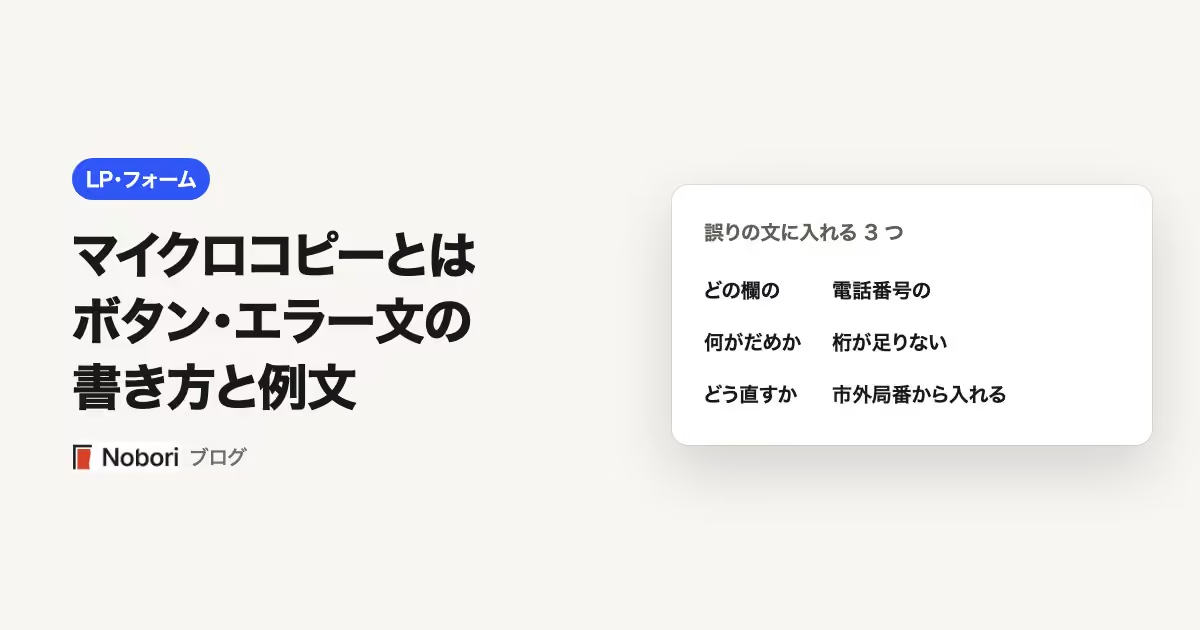
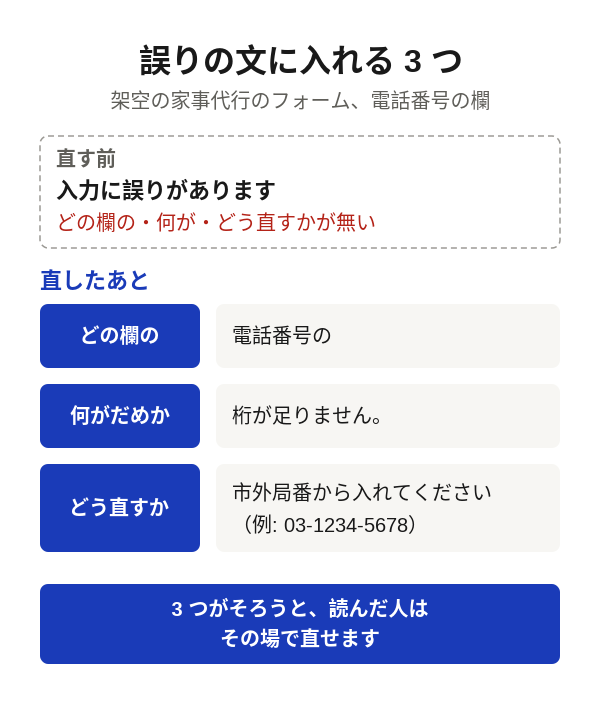
誤りの文は、どの欄の、何がだめで、どう直せばよいかの 3 つを入れて書きます。この 3 つがそろうと、読んだ人はその場で直せます。
この 3 つは、公的な決まりにも出てきます。WCAG 2.2 の 3.3.1(レベル A)は、入力の誤りを見つけたら「the item that is in error is identified and the error is described to the user in text」(誤りのある項目を示し、その誤りを文で伝える)ことを求めています。3.3.3(レベル AA)は、直し方が分かるときは「the suggestions are provided to the user」(直し方の案を伝える)ことを求めています(安全や目的を損なう場合を除く)。デジタル庁デザインシステムも、誤りの文について「入力内容にエラーがある場合に、具体的なエラー内容および訂正方法を記述します。」と書いています。
デジタル庁デザインシステムには、良い例と悪い例が並んでいます。良い例は「*氏名をカタカナで入力してください。」で、悪い例の 1 つは「*入力に誤りがあります。」です。もう 1 つの悪い例「*正しい氏名(カタカナ)を入力してください。」については、「何が正しい入力なのかが示されておらず、具体的な修正方法が分かりにくい。」と理由を書いています。「正しく」と書くだけでは、どう直すかを書いたことになりません。
欄ごとの例文
よくある欄ごとに、直す前と後の文を並べます。
| 欄 | 直す前 | 直したあと |
|---|---|---|
| お名前(空のまま) | 必須項目です | お名前を入れると、お見積もりをお送りできます |
| メールアドレス(最後が抜けている) | 不正な値です | メールアドレスの「.com」などの部分が抜けているようです。最後まで入れてください |
| メールアドレス | 入力内容をご確認ください | メールアドレスに「@」が入っていません(例: hanako@example.com) |
| 電話番号 | 電話番号が正しくありません | 電話番号の桁が足りません。市外局番から入れてください(例: 03-1234-5678) |
| ご希望の日 | 選択できない日付です | 今日から 3 日後以降の日を選んでください |
| ご希望の作業(1 つも選んでいない) | 選択してください | ご希望の作業を 1 つ以上選んでください |
| 添付のファイル | エラーが発生しました | ファイルが大きすぎます。10MB までのファイルを選んでください |
並べると、直したあとの文には欄の名前が入っていることが分かります。誤りの文が欄のそばに出ていても、スマホでは画面に欄の名前が見えていないことがあるので、文の中に欄の名前を入れておくと迷いません。
Nielsen Norman Group の「Error-Message Guidelines」(2023 年 5 月)も、見出しに「Display the error message close to the error's source.」(誤りの文は、誤りの起きた場所の近くに出す)、「Offer constructive advice.」(直すための助言を出す)、「Take a positive tone and don't blame the user.」(前向きな言い方にし、使う人を責めない)を並べています。
出すのは、入れ終わってから
誤りの文は、出す時期も大事です。メールアドレスを 1 文字入れたところで「形が違います」と出ると、まだ入れている途中なのに責められているように感じます。Nielsen Norman Group の記事も、見出しに「Avoid prematurely displaying errors.」(誤りを早すぎる時期に出さない)を挙げています。
いつ出すかは、2 つの考え方があります。デジタル庁デザインシステムは、文字の種類(全角・半角など)の誤りについて「エラーを表示するタイミングは、送信ボタン押下時または押下後が望ましい。」と書き、欄から次の欄へ移ったときに出すことは「表示位置がずれたり、一連の入力を通じて正しい値を入力しようとする場合に煩わしかったりするので、避けたほうが望ましい。」としています。迷ったら、送信のボタンを押したときに出すのを基本にします。
欄を移ったときに出すなら、入れ終わったことがはっきりしている欄(メールアドレスや電話番号を最後まで入れた欄など)にとどめ、入れている途中では出しません。送信のボタンを押したあとに出すなら、最初の誤りの欄まで画面を動かすと、スマホでも見落としません。
入れた内容は消さない
誤りがあったときに、入れた内容を全部消して最初からやり直させるのは避けます。Nielsen Norman Group の記事も「Preserve the user's input.」(使う人が入れた内容を残す)を挙げています。誤りのある欄だけを示し、ほかの欄に入れた内容は残します。
もう 1 つ、誤りの文を減らす一番の方法は、誤りにしないことです。電話番号のハイフンの有る無しや、全角と半角の違いのように、受け取る側でそろえられるものは、そもそも誤りにしない作りにします。そうすれば「半角で入力してください」という注意ごと消せます。
書くときの 6 つの決まり
置き場所が違っても、マイクロコピーを書くときの決まりは同じです。次の 6 つを守ると、短くても伝わる文になります。
| 決まり | 直す前 | 直したあと |
|---|---|---|
| 1. 押したあとに起きることを書く | 送信 | 無料で見積もりを依頼する |
| 2. 本当のことだけを書く | 今だけ無料(いつも無料なのに) | 見積もりは無料です |
| 3. 責めない | 正しく入力してください | 電話番号を市外局番から入れてください |
| 4. ふだんの言葉で書く | バリデーションエラー | 入れた内容に、直す所があります |
| 5. 同じものは同じ言葉で呼ぶ | 見積もり・お見積り・査定がまざる | どこでも「お見積もり」にそろえる |
| 6. 困っている場面で冗談を言わない | おっと!何かがうまくいきませんでした | 送信できませんでした。少し待ってから、もう一度お試しください |
1. 押したあとに起きることを書く
ボタンや一言には、押すと何が起きるか、送ると何が来るかを書きます。「送信」「次へ」だけでは、押した先で何を求められるのか分かりません。
2. 本当のことだけを書く
「今だけ」「残りわずか」「必ず」は、本当にそうであるときだけ書きます。押してもらうための言葉が事実と違うと、信頼を失うだけでなく、景品表示法で問題になることがあります。どんな表示が問題になるかは、キャッチコピーの作り方の「書いてはいけない言い方」に書きました。
3. 責めない
「正しく入力してください」「入力が不正です」は、間違えた人が悪いと言っているように読めます。Nielsen Norman Group の記事も「Don't use phrasing that blames users or implies they are doing something wrong」(使う人を責める言い方や、何か悪いことをしたと思わせる言い方をしない)と書いています。何をすればよいかを書けば、責める言い方は自然に消えます。
4. ふだんの言葉で書く
作る側の言葉(バリデーション、セッション、エラーコード)は、来る人には伝わりません。Nielsen Norman Group の記事も「Avoid technical jargon and use language familiar to your users instead.」(専門用語を避け、使う人がなじんでいる言葉を使う)と書いています。
5. 同じものは同じ言葉で呼ぶ
ボタンでは「見積もり」、欄の説明では「査定」、送ったあとの文では「お見積り」と、同じものを別の言葉で呼ぶと、別のものかと迷わせます。LP の上の方のボタン、フォームの送信ボタン、送ったあとの文で、同じ言葉を使います。
6. 困っている場面で冗談を言わない
親しみを出すための言い回しは、うまくいっている場面なら使ってもかまいません。ただ、送信に失敗した、ページが見つからない、といった困っている場面では、冗談は読む人をいら立たせます。Nielsen Norman Group の記事も、誤りの文について「Avoid humor since it can become stale if users encounter the error frequently.」(何度も同じ誤りに出会うと古びるので、冗談は避ける)と書いています。
書いたあとに確かめる
マイクロコピーは、書いた本人には分かりやすく見えます。公開する前に、使う人の目で確かめます。
自分で 1 回、わざと間違えて送る
スマホで LP を開き、フォームを 1 回送ります。そのあとで、欄を空のまま送る、メールアドレスから「@」を消す、電話番号の桁を減らす、のようにわざと間違えて、すべての誤りの文を一度ずつ出します。出た文を読んで、どの欄の・何がだめか・どう直すかが分かるかを確かめます。
初めての人に、声を出しながら入れてもらう
社内のフォームを作っていない人や家族に、思ったことを声に出しながら入れてもらいます。「ここは何を書けばいいの」「これ電話が来るの」と止まった所が、一言が足りない所です。数人で十分に、迷う所の見当はつきます。
数字で比べる
直したら、直した日を書き残し、前後の送信の数と送信率を比べます。フォームまで来た人のうち何人が送ったかで比べると、来る人の数の増減に左右されにくくなります。一度にいくつも直すと、どの一言が効いたのか分からないので、変えるのは 1 か所ずつにします。
同じ期間に 2 つの案を半分ずつ見せて比べる方法(A/B テスト)もありますが、差をはっきり確かめるには多くの訪問が要ります。どれくらいの数が要るかと、前後で比べる方法との違いは、ABテストとはに書きました。
公開前に確かめたいことは、次の 7 つです。
- 9 つの置き場所のうち、手が止まりそうな所に一言がある
- 欄の名前が欄の外にあり、入力を始めても消えない
- 入力の例が、消えて困る注意を兼ねていない
- すべての誤りの文に、どの欄の・何がだめか・どう直すかが入っている
- 書いた約束(連絡の期限、電話をするかどうか)を本当に守れる
- 同じものを、どこでも同じ言葉で呼んでいる
- スマホで、誤りの文と欄の名前が一緒に見える
Nobori のフォームで、一言を入れる場所
Nobori は、LP とフォームを同じ画面で作るツールです。この記事の 9 つの置き場所のうち、フォームの一言は、フォームの設定の次の所に書けます(どれも全プラン)。
| 置き場所 | Nobori で書く所 |
|---|---|
| ボタンのそばの一言 | 「送信ボタンの下の注記」。送信ボタンの文言は「送信ボタンの文言」で変えられる(空のときは「送信する」) |
| 欄の名前 | 質問文 |
| 必須・任意の表示 | デザインの「必須・任意の表示」で、「*」か「必須」「任意」の言葉を選ぶ |
| 入力の例 | 質問の「入力の例」(短い文章・段落・メール・電話の質問で、40 字まで) |
| 欄の下の説明 | 質問の説明の文と「説明のリンク」 |
| 誤りの文 | 質問の「必須の誤りの文」。デザインの「誤りの出し方」で「まとめて上に出す」か「欄の下だけ」を選ぶ |
| 同意の欄の文 | チェックボックスの質問に「説明のリンク」でプライバシーポリシーを付け、「チェックと文を 1 行に並べる」 |
| 送ったあとの文 | お礼の文(500 字まで)、「お礼の見出し」「お礼のリンク」 |
何も無いときの文は、フォームの設定ではなく、ページの文として書きます。
誤りの文のうち、自分で書き替えられるのは、必須の欄を空のまま送ったときの文です。書かなければ、質問の種類ごとに決まった文が出ます。文章の質問なら「お名前を入力してください」のように質問文に「を入力してください」を、選ぶ質問なら「を選んでください」を、ファイルの質問なら「のファイルを選んでください」を付けた文です。メールアドレスや電話番号の形の誤りの文は決まった文で、たとえばメールアドレスなら「メールアドレスの形式が正しくありません(例: name@example.com)」、電話番号なら「電話番号の桁が足りません(例: 03-1234-5678)」のように、直し方の例まで入っています。電話番号は、全角の数字やハイフン、括弧、空白がまざっていても受け付けるので、「半角で」「ハイフンなしで」の注意を書かずに済みます。
「誤りの出し方」で「欄の下だけ」を選ぶと、送信のボタンを押したとき、最初の誤りの欄へ画面が移ります。同意の質問にプライバシーポリシーのリンクが無いまま公開しようとすると、公開前チェックで注意が出ます。
Nobori で一言を直すときの順番
- 分析の「読まれ方」で、フォームのある節までどれだけ読まれているかと、送信の数を見る
- サイトの左の「フォーム」で質問を開き、9 つの置き場所の順に一言を見直す
- 自分で 1 回送り、わざと間違えて誤りの文を全部出して読む
- サイトを公開し、直した日を書き残す
- 訪問がたまったら、分析の「版で比べる」で前の版と今の版の率を比べる
フォームの変更は、サイトを公開すると LP に出ます。分析の画面の読み方は、ヘルプの「分析を読む」にあります。業種と目的ごとに Nobori で作って公開している見本もあり、ボタンのそばの一言やフォームの組み方を見比べられます。
Free では、サイト 1 つ・ページ 1 つ・月の訪問 1 万・フォームの回答は月 100 件までの範囲で、フォームつきの LP を作って公開し、ここに書いた一言をすべて試せます。プランごとの違いは料金のページで確かめられます。
無料で LP とフォームを作るよくある質問
マイクロコピーと UX ライティングは何が違いますか
この記事では、マイクロコピーを、ボタンや入力欄のそばに置く短い言葉そのものの意味で使っています。UX ライティングは、画面の言葉づかい全体を考える仕事を指して使われることが多い言葉です。マイクロコピーを書くことは、UX ライティングの中の大事な仕事の 1 つです。
マイクロコピーは何文字くらいがよいですか
決まった文字数はありません。ボタンのそばの一言なら 1 行、誤りの文なら「どの欄の・何がだめか・どう直すか」の 3 つが入る長さが目安です。スマホの幅で 2 行を超えるなら、伝えることを 1 つに絞れないかを見直します。
敬語はどこまで丁寧にすればよいですか
LP のほかの文と同じ丁寧さにそろえます。「ご入力いただけますでしょうか」のように丁寧にしすぎると、文が長くなって何をすればよいかが後ろに回ります。「ご希望の日を選んでください」くらいの、短くて失礼にならない形がおすすめです。
マイクロコピーを AI に書かせてもよいですか
案を出してもらうのに使うのは良い方法です。ただし、連絡の期限や、電話をするかどうか、費用がかかるかどうかは、自社で守れることを人が確かめてから使います。AI は、守れない約束を自然な文で書いてしまうことがあります。
海外のサイトの例を訳して使ってもよいですか
言い方の考え方は参考になりますが、訳したまま使うのはやめます。英語では自然な冗談や呼びかけが、日本語ではなれなれしく読めることがあります。何に答える一言なのかだけを借りて、日本語のふだんの言い方で書き直します。
マイクロコピーを直せば、申し込みは必ず増えますか
必ず増えるとは言えません。フォームまで読まれていない、料金が合わない、といった理由で申し込まれていないなら、一言を直しても変わりません。先にフォームのどこで減っているかを見て、フォームまで来ているのに送られていない場合に、一言を直します。
参考にした公式ページ(2026 年 11 月 16 日に確認)
- Joshua Porter: Writing Microcopy(2009 年 6 月 9 日)
- Jared M. Spool(Center Centre): The $300 Million Button(2009 年 1 月 14 日)
- Nielsen Norman Group: Error-Message Guidelines(2023 年 5 月 14 日)
- W3C: Web Content Accessibility Guidelines (WCAG) 2.2(2024 年 12 月 12 日の勧告)
- デジタル庁デザインシステム β版: インプットテキスト(使い方)
- Nobori: LP とフォーム・料金