alt 属性(代替テキスト)とは|書き方の基本と場面別の例、空にする画像の決め方
alt 属性(代替テキスト)は、画像が見えない人や検索エンジンに画像の中身を伝える文です。役目と書き方の基本、商品写真・バナー・リンクのある画像・飾りの写真など場面別の例、HTML・WordPress・Nobori での入れ方を書きます。
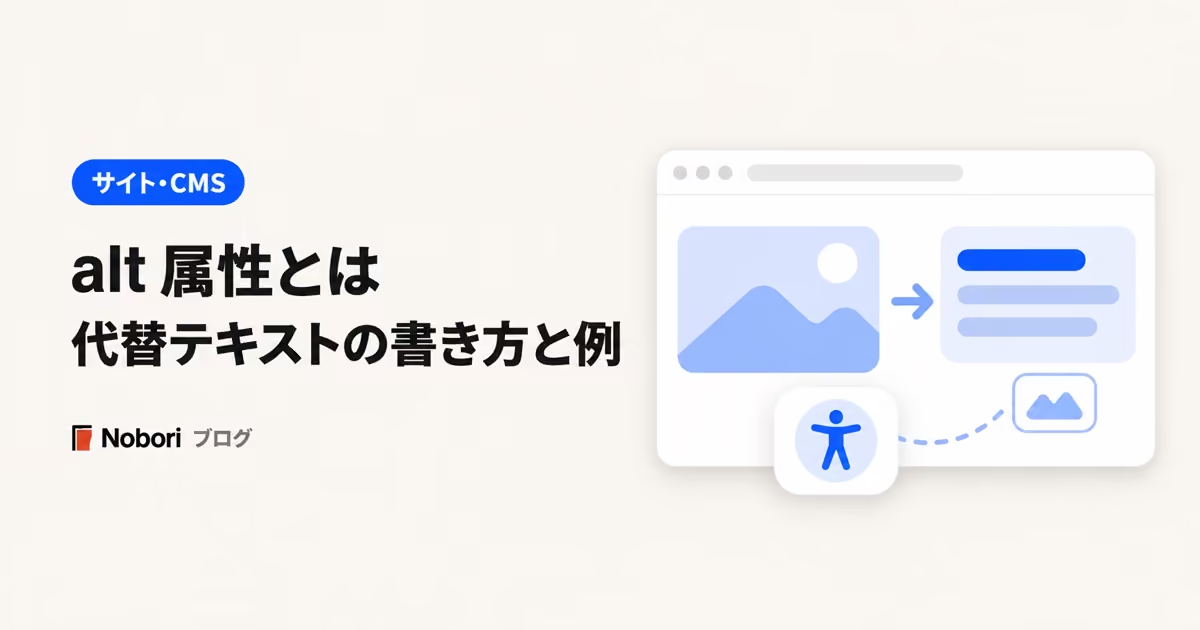
alt 属性(オルト属性)とは、HTML で画像を置くときに、その画像の代わりになる文を書いておく場所です。ここに書いた文を「代替テキスト」と呼びます。画面の読み上げを使う人には、この文が画像の代わりに読まれます。通信が遅いなどで画像が出ないときは、画像のあった場所にこの文が出ます。検索エンジンも、この文を手がかりに、画像に何が写っているかを読み取ります。
代替テキストは、ページを見ている多くの人の目には触れません。そのため、後回しにされたり、ファイル名のまま残されたり、検索のための言葉を並べる欄だと思われたりしがちです。けれども、商品の写真、申し込みのボタンの代わりに置いたバナー、料金を描いた画像など、LP やサイトには「見えないと困る画像」がたくさんあります。そうした画像に何を書くかで、伝わる人の数が変わります。
この記事では、alt 属性の意味と役目、書き方の基本、商品写真・グラフ・文字入りのバナー・リンクのある画像・ロゴ・飾りの写真など場面ごとの書く文の例、迷ったときの決め方、空にする(alt="")ことと書かないことの違い、HTML・WordPress・Nobori で入れる場所の順に書きます。急ぐときは、次の表から自分に近い所を選んでください。
| 当てはまる状況 | 先に読む所 |
|---|---|
| alt 属性という言葉を初めて聞いた | alt 属性(代替テキスト)とは、画像の代わりになる文 |
| 何を書けばよいかの決まりを知りたい | 代替テキストの書き方の基本 |
| 手元の画像に何を書くか、例を見たい | 場面別の書く文の例 |
| 書くか空にするかで迷っている | 何を書くか迷ったときの決め方 |
| alt="" と、何も書かないことの違いが分からない | alt="" にすることと、書かないことの違い |
| 管理画面のどこに入れるのか知りたい | ツール別の入れる場所 |
alt 属性(代替テキスト)とは、画像の代わりになる文
alt 属性は、画像が見えない人や画像が出ない場面で、画像の代わりに使われる文を書く HTML の指定です。alt は英語の alternative(代わりの)を縮めた言葉です。
MDN Web Docs は、alt 属性を「ページ内の画像を置き換えることができるテキスト」と説明しています。ブラウザがいつも画像を出せるとは限らないので、そのときに画像の代わりになる文を、あらかじめ書いておく、という考え方です。
HTML での書き方
HTML では、画像を置く img 要素の中に、alt="…" の形で書きます。
<img src="/images/coffee-beans.jpg" alt="深いりのコーヒー豆を 200g ずつ袋に詰めた商品の写真">src は画像のファイルの場所、alt はその画像の代わりの文です。ページに見える文ではないので、画面の見た目は変わりません。HTML を書かないツールでは、画像を選んだときの設定の欄(「代替テキスト」「alt テキスト」などの名前)に入れると、ツールがこの形で書き出します。
代替テキスト・alt テキスト・alt タグは同じもの
呼び方はいくつかあります。「alt 属性」は HTML の指定の名前、「代替テキスト」「alt テキスト」はそこに書く文の呼び方です。「alt タグ」と呼ばれることもありますが、HTML の正しい言い方では、alt はタグではなく、img タグの中の属性です。どの呼び方でも、指しているものは同じです。
alt 属性が使われる 4 つの場面
代替テキストが使われるのは、画面の読み上げ、画像が出ないとき、検索エンジンが画像を読み取るとき、画像がリンクになっているときの 4 つです。ここを知っておくと、何を書けばよいかが決めやすくなります。
画面の読み上げで、画像の代わりに読まれる
目が見えない人や見えにくい人の多くは、スクリーンリーダー(画面の文字を声で読み上げるソフト)でページを読みます。読み上げは文字を読むので、画像の中身はそのままでは伝わりません。代わりに読まれるのが、代替テキストです。
W3C の Web アクセシビリティの基準 WCAG 2.2 は、達成基準 1.1.1(非テキストコンテンツ、レベル A)で、画像などの文字でない中身には「同等の目的を果たすテキストによる代替」を用意するよう求めています。飾りだけの画像は、読み上げなどで無視できる形にしておけばよい、という例外があります。
画像が出ないとき、画像の場所に出る
MDN は、ブラウザが画像を出さない場面として、視覚に頼らないブラウザで見ている、通信量を減らすために画像を切っている、画像のファイルが壊れている・対応していない形式である、の 3 つを挙げています。そのとき、ブラウザは画像を alt の文に置き換えます。画像をコピーして文に貼ったときや、リンクの画像をブックマークしたときにも使われる、とも書かれています。
検索エンジンが、画像に何が写っているかを読み取る手がかりになる
Google 検索セントラルの「画像に関する SEO のベスト プラクティス」は、代替テキストを、画像についての情報(メタデータ)を伝える属性の中で、いちばん大事なものとしています。Google は、代替テキストを、画像を読み取る技術やページの内容と組み合わせて、画像の主題を理解します。画像検索に自分の商品の写真を出したいときにも、代替テキストが手がかりになります。
画像がリンクのとき、リンクの名前になる
画像を押すと別のページへ移るようにしたとき、代替テキストはそのリンクの名前になります。Google も、画像をリンクにした場合は、代替テキストがリンクの文(アンカーテキスト)として使われると書いています。読み上げでは「リンク、〇〇」のように読まれるので、ここが空だと、押した先で何が起きるのかが分かりません。WCAG 2.2 の達成基準 2.4.4(リンクの目的、レベル A)も、リンクの目的が、リンクの文かその前後から分かるようにすることを求めています。
代替テキストの書き方の基本
代替テキストは、画像が見えない人が見落とす情報を、ページの流れに合わせて短い文で書きます。次の 5 つを守ると、大きく外すことはありません。
1. 画像が伝えている大事なことを書く
W3C の画像の手引き(Images Tutorial)は、情報を伝える画像には「画像が伝える大事な情報を短く説明する文」を書くとしています。見た目をすべて言葉にするのではなく、そのページでその画像を置いた理由を書く、と考えます。
たとえば同じ人の写真でも、スタッフ紹介のページなら「受付を担当する山田さん」、店の雰囲気を伝える段なら「カウンターで常連のお客さまと話す店主」のように、ページによって書く文は変わります。
2. 短く書く
読み上げでは、代替テキストは前後の文と同じ速さで読まれます。長い説明を書くと、ほかの文を読む流れが止まります。W3C・Google・MDN の資料に何文字までという決まりはありませんが、1 文、長くても 2 文に収めるのが目安です。説明が長くなる画像(グラフや図)は、要点を本文に書きます(後の節で書きます)。
3. 「〜の画像」「〜の写真」と重ねて書かなくてよい
読み上げでは、alt のある画像は画像として伝わります(MDN の説明では、alt に文のある img の役割は「画像」のままです)。そのうえで「画像:〇〇の画像」と書くと、同じことを二度聞かせることになります。写真であること自体に意味があるとき(「手描きのイラスト」「当時の白黒写真」など)だけ、種類を書きます。
4. 検索の言葉を詰め込まない
Google 検索セントラルは、代替テキストを、ページの文脈に合った、情報の多い役に立つ文にするよう勧め、キーワードで埋めるのは避けるよう書いています。理由は、使う人の体験を悪くし、サイトがスパムと見なされるおそれがあるからです。
Google が挙げている子犬の写真の例を、日本語に置き換えると次のようになります。
| 書き方 | 例 | 評価 |
|---|---|---|
| 書いていない | <img src="puppy.jpg"> | よくない |
| 言葉を並べた | alt="子犬 犬 子犬 ペット 犬の写真 子犬 販売" | よくない(詰め込み) |
| 短すぎる | alt="子犬" | 前よりよい |
| 中身が分かる | alt="ボールを追いかけて遊ぶダルメシアンの子犬" | いちばんよい |
狙っている言葉が画像の中身と合っているなら、自然な文の中に 1 回入れるのはかまいません。合っていない言葉を入れても、画像の中身は伝わりません。
5. 近くの文と同じことしか伝えない画像は、空にする
W3C の決め方の手引き(An alt Decision Tree)では、近くに同じ文がある画像や、見た目を整えるだけの画像は、代替テキストを空(alt="")にするとしています。たとえば「お電話でのお問い合わせ 03-0000-0000」と文字で書いた横の電話の絵は、読み上げると「電話、お電話でのお問い合わせ」と二度聞こえるので、空にします。
なお、画像の上にカーソルを乗せたときに出る title 属性は、alt の代わりにはなりません。MDN は、title を alt の代わりに使わないこと、alt と同じ文を title にも書かないこと(読み上げで 2 回読まれる)を挙げています。
場面別の書く文の例
LP や会社のサイトによく出てくる画像ごとに、書く文の例をまとめました。どれも、W3C の画像の手引きの分け方(情報を伝える画像・飾りの画像・リンクやボタンの画像・文字の画像・複雑な画像・まとまりの画像)に当てはめています。
| 画像の場面 | 書く文の例 | 考え方 |
|---|---|---|
| 商品の写真 | 木の箱に入った手作りの石けん 3 個(ラベンダー・ゆず・ひのき) | 何が・いくつ・どんな特徴か。買う前に見て確かめることを書く |
| スタッフ・人物の写真 | 受付を担当する山田さん | その人が誰で、ページの中でどんな役か。服装まで書く必要はない |
| 店や会場の写真 | 窓から川が見える 8 席の会議室 | 来る人が知りたい広さや眺めを書く |
| 料金や手順を描いた画像 | 画像の中の文字と同じ文(例: 月額 3,000 円・初月無料) | 文字の画像は、書かれた言葉をそのまま書く |
| グラフ・図 | 2026 年の月別の申し込み数の棒グラフ(要点は本文に) | 短い名前を書き、数字や読み取れることは本文に書く |
| リンクのある画像・バナー | LINE で友だちに追加 | 見た目ではなく、押すと何が起きるか・どこへ行くか |
| ヘッダーのロゴ(トップへのリンク) | 〇〇株式会社 トップページ | 社名と行き先。「ロゴ」「ホーム」だけにしない |
| 取引先のロゴの並び | 1 つ目に「導入している会社: A 社・B 社・C 社」、残りは空 | まとまりで 1 つの文にする |
| 文字の横に添えたアイコン | 空(alt="") | 隣の文字と同じことを伝えるだけなら飾り |
| 雰囲気だけの写真・飾りの線 | 空(alt="") | 読み上げても情報が増えない |
| 製品の画面の画像 | 申し込みの一覧の画面。新しい申し込みが上に並ぶ | 画面で伝えたい 1 点に絞る |
グラフ・図は、中身を本文に書く
グラフや手順の図のように、中身が多い画像は、代替テキストだけでは伝えきれません。W3C の手引きは、こうした複雑な画像には、データや情報を文字で同じだけ用意するよう求めています。代替テキストには「〇〇の推移のグラフ」のように何の図かを書き、読み取ってほしい数字や結論は、図の前後の本文に書きます。本文に書いてあれば、画像が見えない人にも、画像が出ない人にも、同じことが伝わります。
文字入りのバナーは、描いた言葉をそのまま書く
キャンペーンの告知や料金を、文字ごと 1 枚の画像にしたバナーはよく使われます。W3C の手引きは、ロゴ以外では文字を画像にするのは避け、使う場合は代替テキストに同じ言葉を書くとしています。「春のキャンペーンのバナー」とだけ書くと、肝心の期間や値段が伝わりません。
文字を画像に入れると、スマホで縮んだときに読みにくい、文を直すたびに画像を作り直す、といった手間も増えます。見出しや料金はなるべく文字のまま置き、画像は写真や絵だけにするほうが、代替テキストの手間も減ります。LP とはの記事でも、文章を画像に入れない理由を書きました。
リンクのある画像は、行き先を書く
画像をリンクにしたとき、W3C の手引きは「画像の見た目ではなく、リンクやボタンが何をするか」を書くとしています。LINE のアイコンなら「LINE のロゴ」ではなく「LINE で友だちに追加」、資料の表紙の画像なら「資料をダウンロード(PDF)」のように書きます。
申し込みのボタンの代わりにバナーを置く場合も同じです。ボタンの文言の決め方や、バナーをボタン代わりにするときの注意は、CTA とはの記事にまとめています。
ロゴは、社名と行き先を書く
ヘッダーのロゴは、多くのサイトでトップページへのリンクになっています。web.dev(Google の Web 開発者向けの資料)は、ロゴに「home」とだけ書くと、ロゴを押した結果が伝わらず混乱を招く、としています。社名に、押した先(トップページ)を添えるのが分かりやすい書き方です。
取引先や導入企業のロゴを 10 個並べる段では、1 つずつ「A 社のロゴ」と読ませると長くなります。W3C の手引きは、まとまりの画像は、まとまり全体の情報を 1 つの文で伝えるとしています。1 つ目の画像に会社名をまとめて書き、残りを空にする、という形にできます。
何を書くか迷ったときの決め方
迷ったら、W3C の「An alt Decision Tree」と同じく、上から順に 4 つの問いに答えます。最初に「はい」になった所が、書く文の決め方です。
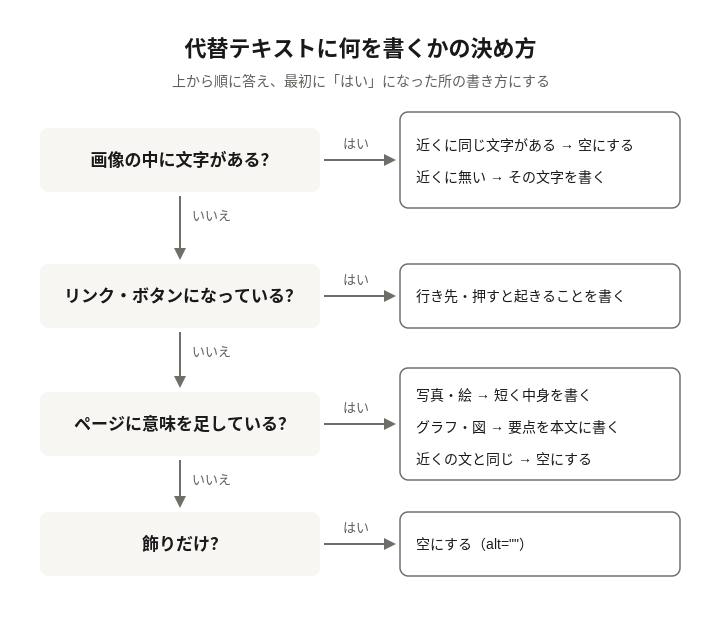
- 画像の中に文字があるか: 同じ文字が近くに文字であれば空にし、無ければ画像の中の文字を書く
- リンクやボタンになっているか: なっていれば、行き先や押すと起きることを書く
- ページの内容に意味を足しているか: 写真や絵なら短く中身を書く。グラフや図なら要点を本文に書く。近くの文と同じなら空にする
- 飾りだけか: 飾りだけなら空にする
どれにも当てはまらない、またはどう書けばよいか分からない場合は、W3C の画像の手引きの各ページを見るよう、決め方の手引き自体にも書かれています。
実際に迷いやすいのは、3 番の「意味を足しているか」です。目安として、その画像を消してもページから失われる情報が無いなら、飾りと考えてよいでしょう。反対に、画像を消すと「どんな商品か」「どこにある店か」が分からなくなるなら、中身を書きます。
alt="" にすることと、書かないことの違い
alt=""(中身を空にした alt)と、alt 属性そのものを書かないことは、HTML では意味が違います。空にするのは「この画像は飛ばしてよい」という合図で、書かないのは「代わりの文が用意されていない」状態です。
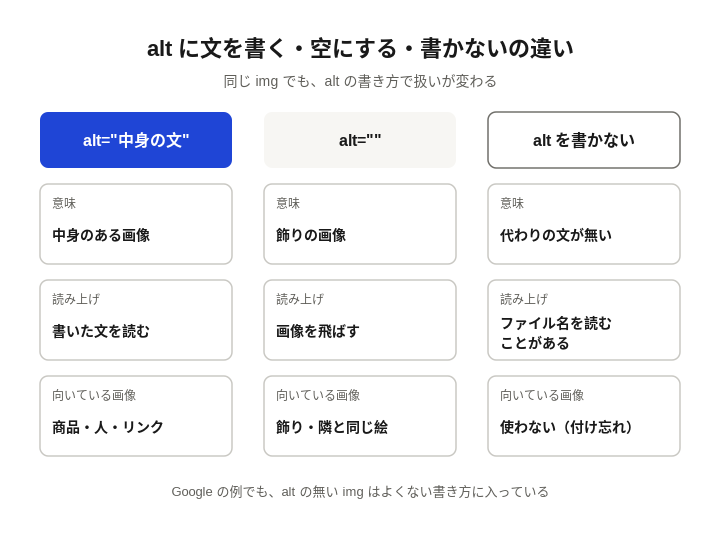
MDN は、alt を空にすると、この画像がページの大事な部分ではないことを示し、視覚に頼らないブラウザでは読み飛ばすことがある、と説明しています。一方で alt を書かない場合は、読み上げソフトによっては代わりにファイル名を読むことがあり、ファイル名が中身を表していないと混乱を招く、とも書いています。「IMG_0023.jpg」と読み上げられても、聞いた人には何も伝わりません。
つまり、飾りの画像は「書かない」ではなく「空にする」が正解です。書かないままの画像は、飾りのつもりなのか、付け忘れなのか、見た人にも、あとでページを直す人にも区別がつきません。Google の例でも、alt の無い img はよくない書き方に入っています。
よくある誤りは、全部の画像を「念のため」空にしてしまうことと、反対に、飾りの写真にまで「おしゃれなカフェの店内の写真」と書いてしまうことです。前者は中身のある画像が伝わらず、後者は読み上げる人に要らない話を聞かせます。1 枚ずつ、前の節の 4 つの問いで分けてください。
ツール別の入れる場所
代替テキストは、HTML を書くなら img 要素の alt に、ツールを使うなら画像を選んだときの設定の欄に入れます。飾りにする方法も、ツールごとに用意されています。
HTML に書く場合
自分で HTML を書いているなら、画像ごとに alt を書きます。飾りの画像は alt="" と、中身を空にして書きます。
<img src="/images/lavender-soap.jpg" alt="ラベンダーの花を練り込んだ紫色の石けん">
<img src="/images/line.png" alt="">
1 行目は中身のある画像、2 行目は飾りの線の画像です。2 行目も alt 属性は書いておき、中身だけを空にします。ページの中に直接書いた SVG の図には alt が使えないので、Google 検索セントラルの例のように、SVG の中に <title> を入れて中身を書きます。
背景に敷いた画像(CSS の background-image)には、代替テキストを付けられません。Google も、CSS で出した画像はインデックスしないと書いています。中身を伝えたい写真は、背景ではなく画像として置きます。
WordPress の場合
WordPress.org のドキュメントによると、ブロックエディタの画像ブロックでは、右側のブロックの設定の「Alternative text(代替テキスト)」の欄に書きます。同じ所にある「Describe the purpose of the image(画像の目的を説明する)」のリンクは、前の節で紹介した W3C の決め方の手引きにつながっています。2026 年の版のドキュメントには、飾りの画像に印を付ける「Mark as decorative」の欄も載っています。
ブロックの設定で書いた代替テキストは、その記事やページの、その画像にだけ効きます。メディアライブラリで画像に代替テキストを書いておくと、ほかの記事に同じ画像を入れたときの初めの値になります。表示される欄の名前は、WordPress の版や言語の設定で違うことがあるので、見当たらないときは画像ブロックを選んで、右側の設定を開いてください。
Nobori の場合
Nobori では、エディタで画像を選ぶと、右のパネルに「代替テキスト」の欄が出ます。欄の説明には「画像が読めない人に読み上げる文。飾りなら下の『飾り(読み上げない)』に」と出ます(文と画像・動画を直すのヘルプ)。
- 飾りの画像は、欄の下の「飾り(読み上げない)」に印を付ける。公開ページでは、書いた代替テキストにかかわらず
alt=""で書き出し、読み上げでは飛ばす - 飾りにしても、書いた代替テキストは残るので、印を外すと元に戻る
- リンクを付けた画像は「飾り(読み上げない)」にできず、欄の説明が「押したときの行き先を書きます(例: LINE で友だちに追加)。リンクの名前として読み上げます」に替わる
- アイコンも、右のパネルの「見た目」で代替テキストを書くか、「飾り(読み上げない)」を選べる
- 動画にも代替テキストの欄があり、何が動くかを書く
- CMS のアイテムの画像につないだ画像の要素は、代替テキストが空なら、アイテムのタイトルを代わりに使う
公開する前の「公開前チェック」は、代替テキストの抜けを 2 つの段階で知らせます(公開と公開前チェックのヘルプ)。
| 知らせる内容 | 段階 | 公開 |
|---|---|---|
| 代替テキストの無いリンクの画像があります | エラー | 直すまで公開できない |
| 代替テキストの無いリンクのアイコンがあります | エラー | 直すまで公開できない |
| 代替テキストの無い画像・動画・アイコンが 〇〇 個あります | 注意 | 公開はできる |
注意の行を押すと、1 つ目の画像などへ移るので、右のパネルで中身を 1 文で書くか、飾りなら「飾り(読み上げない)」にします。リンクのある画像は、代替テキストがそのままリンクの名前になるので、空のままでは公開できない仕組みにしています。
Nobori の公開ページでは、画像に alt 属性が無い状態にはなりません。代替テキストが空の画像も alt="" で書き出します。ただ、飾りの印が無いまま空の画像は「飾りと決めたのか、書き忘れたのか」が分からないので、公開前チェックは注意として数えます。警告を消すためだけに飾りの印を付けるのではなく、前の節の 4 つの問いで分けてから付けてください。
ほかのツールの場合
ホームページ作成サービスや EC のサービスの多くにも、画像を選んだときの設定に代替テキストの欄があります。「代替テキスト」「alt」「画像の説明」などの名前で、画像の設定・SEO の設定のあたりにあることが多いです。見つからないときは、サービスのヘルプで「代替テキスト」と検索するのが早道です。
書いた代替テキストを確かめる方法
書いた代替テキストは、ページの見た目には出ないので、意識して確かめないと抜けに気づけません。手軽な方法を 3 つ挙げます。
- 公開したページで右クリックし、「ページのソースを表示」を開いて
alt=を検索する。中身がファイル名のままの画像や、alt の無い img が無いかを見る - 画像の上で右クリックし、「検証」(開発者向けの画面)を開いて、その画像の img の alt を見る
- スマホの読み上げの機能(iPhone の VoiceOver、Android の TalkBack)を入れて、自分のページを読ませてみる
3 番は少し手間がかかりますが、文の長さや、二度読みになっていないかがいちばんよく分かります。数枚だけでも、自分の耳で聞いてみる価値があります。
代替テキストは、ページが検索に出るかどうかを決めるものではありません。ページそのものが検索に出てこないときは、ホームページが検索に出てこない原因の記事の順に確かめてください。
似た言葉との違い
代替テキストと混同されやすいのが、画像のキャプション、title 属性、OGP の画像です。
| 比べる点 | 代替テキスト(alt) | キャプション | title 属性 | OGP の画像 |
|---|---|---|---|---|
| 誰に向けた文か | 画像が見えない人・検索エンジン | ページを見ている全員 | カーソルを乗せた人 | SNS で URL を見た人 |
| 画面に出るか | 出ない(画像が出ないときだけ出る) | 画像の下などに出る | カーソルを乗せたときだけ | SNS の枠に出る |
| 書くこと | 画像の代わりになる中身 | 画像の補足や出典 | 補足(alt の代わりにはならない) | ページを紹介する画像 |
キャプションは見えている人にも読まれるので、代替テキストと同じ文を書く必要はありません。キャプションで「出典」や「撮影の時期」を補い、代替テキストでは画像の中身を書く、と分けます。SNS に URL を貼ったときの画像は、ページの head に書く og:image で決めるもので、本文の画像の代替テキストとは別です。くわしくは OGP とはの記事に書きました。
Free はカードの登録が要らず、LP 1 枚を作って画像を置き、代替テキストを入れて、公開前チェックがどう知らせるかを試すところまでできます。プランごとの違いは料金のページで確かめられます。
無料で LP を作って、代替テキストを試すよくある質問
alt 属性は SEO に効きますか
Google は、代替テキストを、画像の主題を理解する手がかりに使うと書いています。画像検索に画像を出したいときや、画像をリンクにしたときには役に立ちます。ただ、代替テキストを書けばページの順位が上がる、という説明はありません。検索のためより、伝えるために書くものと考えるのが合っています。
全部の画像に代替テキストが要りますか
全部の画像に alt 属性は書きますが、中身の文が要るのは、情報を伝える画像だけです。飾りの画像や、隣の文字と同じことしか伝えない画像は、alt="" と空にします。迷ったら、その画像を消してページから失われる情報があるかで決めます。
代替テキストは何文字くらいが目安ですか
W3C・Google・MDN の資料に、何文字までという決まりはありません。W3C は、大事な情報を短く伝える文を勧めています。1 文、長くても 2 文に収め、グラフや図のように説明が長くなる画像は、要点を本文に書くのがおすすめです。
代替テキストに「画像」や「写真」と入れたほうがよいですか
入れなくてかまいません。読み上げでは、alt のある画像は画像として伝わるので、「〇〇の画像」と書くと同じことを二度聞かせます。手描きのイラストや古い白黒写真のように、画像の種類そのものに意味があるときだけ書きます。
代替テキストはファイル名と同じでよいですか
ファイル名をそのまま入れるのはやめましょう。「IMG_0023」のような名前は、聞いた人には何も伝わりません。Google は、ファイル名も短く中身の分かる名前にするよう勧めていますが、ファイル名と代替テキストは別に考え、代替テキストにはページの中での画像の意味を書きます。
動画やアイコンにも代替テキストは要りますか
中身を伝える動画やアイコンには要ります。動画なら何が動くのかを、意味のあるアイコンなら何を表すかを書きます。「電話 03-0000-0000」のように、横の文字で意味が分かるアイコンは飾りにします。Nobori では、動画とアイコンにも代替テキストの欄があります。
背景の画像にも代替テキストを付けられますか
CSS の背景に敷いた画像には、代替テキストを付けられません。Google も、CSS で出した画像はインデックスしないとしています。背景の画像は飾りとして使い、商品や店の様子など中身を伝えたい写真は、画像として置いて代替テキストを書きます。
公開する前に確かめること
サイトや LP を公開する前に、次の 7 つを見ておくと、伝わらない画像を減らせます。
- 商品・人・場所の写真に、そのページで伝えたい中身を 1 文で書いた
- リンクのある画像とロゴに、見た目ではなく行き先を書いた
- 文字を描いた画像に、描いた言葉と同じ文を書いた
- グラフや図の数字や結論を、本文にも書いた
- 飾りの画像は、書かないのではなく空(alt="")にした
- ファイル名のままの代替テキストや、言葉を並べただけの代替テキストが残っていない
- title 属性に、代替テキストと同じ文を書いていない
ページの最初の画面に置く写真と見出しの選び方は、ファーストビューの作り方の記事で書いています。いちばん目立つ写真だからこそ、代替テキストも一緒に決めておくと、抜けを防げます。
参考にした公式ページ(2026 年 11 月 15 日に確認)
- W3C WAI: Images Tutorial・An alt Decision Tree
- WAIC: Web コンテンツ・アクセシビリティ・ガイドライン(WCAG)2.2 日本語訳
- MDN Web Docs: img: 画像埋め込み要素
- Google 検索セントラル: 画像に関する SEO のベスト プラクティス
- web.dev: 画像の代替テキスト
- WordPress.org: Image block
- Nobori: 文と画像・動画を直すのヘルプ・公開と公開前チェックのヘルプ・料金