OGP とは|SNS・LINE で出る題と画像の決め方、画像のサイズ、確かめ方
OGP は、URL を SNS や LINE に貼ったときに出る題・説明・画像を、ページの側で決める仕組みです。書く 5 つのタグ、画像のサイズ、サービス別の確かめ方と直し方を書きます。
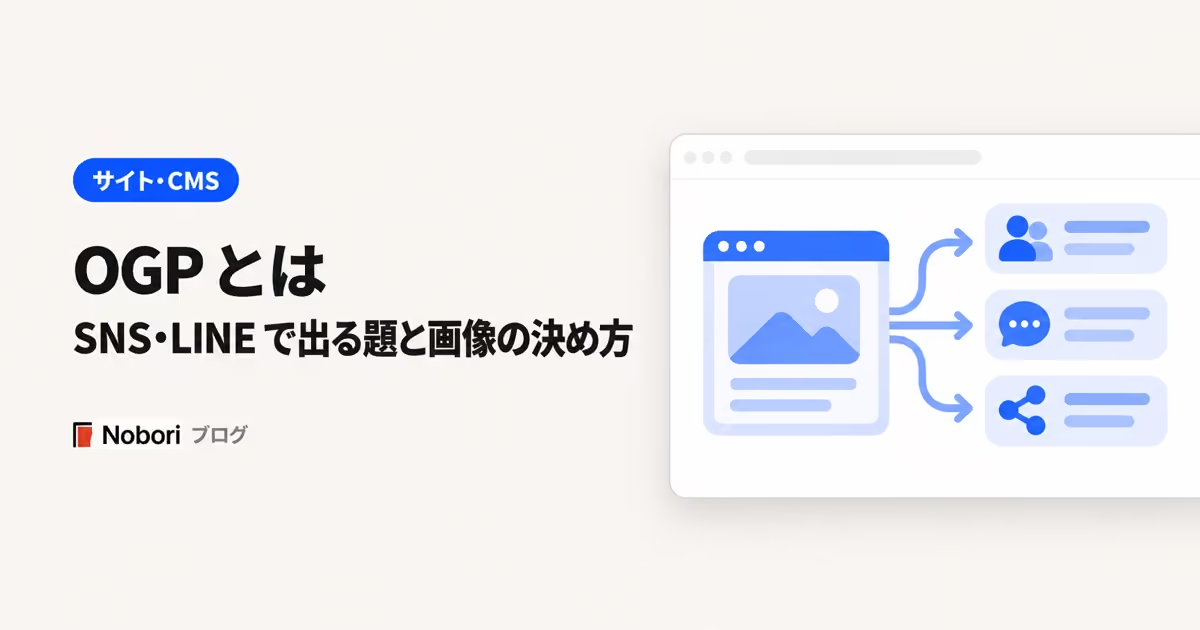
OGP(Open Graph Protocol)とは、ページの URL を Facebook・X・LINE・Slack などに貼ったときに出る「題」「説明」「画像」を、ページの側で決めておく仕組みです。ページの head に og:title や og:image といったタグを書いておくと、URL を受け取ったサービスがそのタグを読み、画像つきの枠(カード)にして見せます。
OGP を書いていないページでも、URL を貼れば何かしらの枠は出ます。ただし、その中身はサービスがページから勝手に選んだものです。ロゴの切れ端が画像に選ばれたり、説明の欄にメニューの文字が並んだりします。LP を広告や LINE の配信で配る、採用のページを SNS で告知する、といった使い方をするなら、貼られたときの見え方は、ページの 1 つ目の画面と同じくらい大事です。
この記事では、OGP の意味、書く 5 つのタグ、Facebook・LINE・Slack・X でのタグの読まれ方の違い、画像のサイズと作り方、設定できているかの確かめ方、古い画像のまま変わらないときの直し方、よくある失敗の順に書きます。時間が無いときは、次の表から自分に近い所を選んでください。
| 当てはまる状況 | 先に読む所 |
|---|---|
| OGP という言葉を初めて聞いた | OGP とは、URL を貼ったときの見え方をページの側で決める仕組み |
| HTML に何を書けばよいか知りたい | 書くタグは 5 つ |
| LINE だけ、または Slack だけ見え方がおかしい | サービスごとに、読むタグと直り方が違う |
| 画像を何ピクセルで作ればよいか知りたい | 共有用の画像のサイズと作り方 |
| 設定したのに、古い題や画像のまま出る | 古い題や画像のまま変わらないとき |
| HTML を触らずに設定したい | ツール別の設定の場所 |
OGP とは、URL を貼ったときの見え方をページの側で決める仕組み
OGP は、ページの題・説明・画像・正式な URL を、決まった名前のタグでページの head に書いておく決まりです。公式サイトにあるとおり、もとは Facebook で作られた決まりで、今は LINE や Slack なども、このタグを読んで URL の枠を作ります。
公式サイト(ogp.me)では、どのページにも要るタグとして og:title(題)・og:type(ページの種類)・og:image(画像)・og:url(正式な URL)の 4 つを挙げ、og:description(説明)は「1〜2 文の説明」として任意のタグにしています。ただ、実際に URL の枠で目に入るのは、画像・題・説明と、URL のドメイン(example.com のような部分)です。
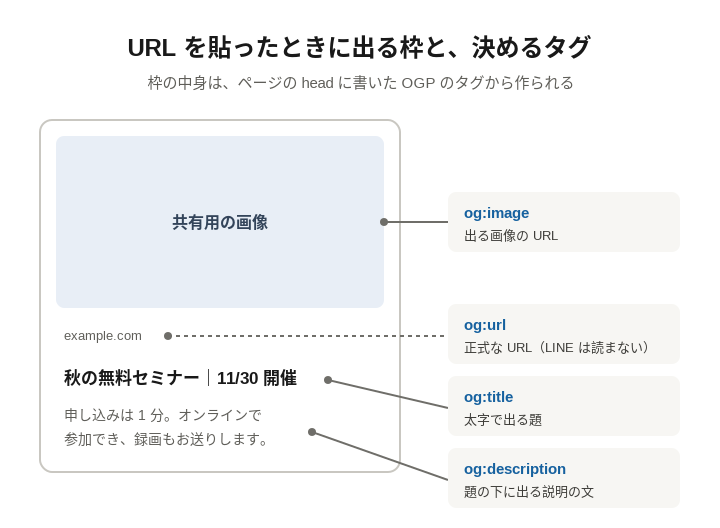
OGP は、検索エンジンに向けた title タグや meta description とは別のものです。title タグは検索の結果やブラウザのタブに出る題、OGP は URL を貼られたときの枠に出る題です。多くのページでは同じ文を入れますが、SNS で目を引く言い方に変えたいときは、OGP の側だけ変えることもできます。そもそもページが検索の結果に出てこないときは、ホームページが検索に出てこない原因と確かめる順番を見てください。
設定しないと、サービスが勝手に選ぶ
OGP が無いページの URL を貼ると、サービスはページの中から題・説明・画像を自分で探します。Meta for Developers の説明では、Facebook はタグが無いとき、ページの中身から題・説明・画像を推し量って選びます。LINE も、タグが無ければ title タグの文や本文の文、ページの中の画像を使うと FAQ に書いています(くわしくは後の節で図にしました)。
推し量った結果は、たいてい意図したものになりません。よく起きるのは次のようなことです。
- ページの一番上にある小さなロゴや、飾りのアイコンが画像に選ばれる
- 画像がまったく出ず、文字だけの小さな枠になる
- 説明の欄に、メニューの「ホーム 会社概要 お問い合わせ」が並ぶ
- 題が「トップページ」や、サイトの名前だけになる
広告やメルマガでは、文の横に自分で画像を置けます。しかし、お客さまが LINE で友だちに URL を送ったときや、社員が X で採用のページを紹介したときに出る枠は、ページの側で決めておかないと直せません。人に紹介してもらう場面ほど、OGP の出来が効きます。
OGP で決められること、決められないこと
OGP で決められるのは、枠に出る中身(題・説明・画像・URL)までです。枠の形、文字の大きさ、題を何文字で切るか、画像をどこで切り取るかは、受け取るサービスが決めます。同じタグでも、Facebook と LINE と Slack では見え方が違います。そのため、OGP の作業は「タグを書く」と「各サービスに貼って見え方を確かめる」の 2 つで 1 組です。
書くタグは 5 つ
ふつうの会社のサイトや LP なら、書くタグは次の 5 つで足ります。og:type は書かなければ、Facebook では「website」として扱われます(Meta for Developers の説明)。
| タグ | 入れるもの | 例 |
|---|---|---|
| og:title | 枠に出る題 | 秋の無料セミナー|11/30 開催 |
| og:description | 題の下に出る説明の文 | 申し込みは 1 分。オンラインで参加でき、録画もお送りします。 |
| og:image | 枠に出る画像の URL | https://example.com/images/seminar-share.png |
| og:url | そのページの正式な URL | https://example.com/seminar |
| twitter:card | X での枠の種類 | summary_large_image |
HTML で書くと、次のようになります。head の中に置きます。
<meta property="og:title" content="秋の無料セミナー|11/30 開催">
<meta property="og:description" content="申し込みは 1 分。オンラインで参加でき、録画もお送りします。">
<meta property="og:image" content="https://example.com/images/seminar-share.png">
<meta property="og:url" content="https://example.com/seminar">
<meta property="og:type" content="website">
<meta name="twitter:card" content="summary_large_image">
OGP のタグは property= で書き、X の twitter:card だけは name= で書くのがふつうです。どちらも、ページを開いた人の画面には何も出ません。
og:title は、サイトの名前を付けずに書く
Meta for Developers は、og:title には「サイトの名前などを付けない、ページそのものの題」を書くよう案内しています。枠の中には別にドメインが出るので、「|株式会社〇〇」を後ろに付けなくても、どこのページかは分かります。題を短くすると、スマホの狭い枠でも切れずに読めます。
Google 検索も、検索の結果に出す題(タイトルリンク)を決めるときに、title タグや見出しと並んで og:title の中身を材料の 1 つにすると、Google 検索セントラルに書いています。title タグと og:title で、ページの中身とまったく違う題を書くのは避けてください。
og:description は 1〜2 文で、何が得られるかを書く
説明の長さは、ogp.me は「1〜2 文」、Meta for Developers は「たいてい 2〜4 文」としていて、決まった文字数はありません。スマホの枠では説明の後ろの方が切れたり、説明自体が出なかったりするので、大事なことを 1 文目に書きます。
「〇〇株式会社の公式サイトです」のような文より、開くと何が分かるか・何ができるかを書く方が、押してもらえます。セミナーなら日時と参加のしかた、採用なら職種と勤務地、資料なら資料の中身です。
og:image と og:url は、https から始まる URL で書く
og:image と og:url には、/images/share.png のような途中から始まる書き方ではなく、https:// から始まる URL を書きます。URL を受け取ったサービスは、別の場所からその URL を読みに来るので、途中から始まる書き方だと画像を探せないことがあります。
og:url には、そのページの正式な URL を書きます。Meta for Developers は、ここに入れる URL を「セッションの印や、人を見分ける印、数を数える印などの付かない URL」としています。広告や LINE の配信で配る URL に UTM などの印を付けていても、og:url には印の無い URL を書きます(印の付け方は UTM パラメータの記事に書きました)。
twitter:card は、X で大きな画像を出したいときに書く
twitter:card は OGP の決まりではなく、X(旧 Twitter)が使ってきたタグです。以前から、大きな画像の枠には summary_large_image、小さな画像の枠には summary という値が使われてきました。Slack も、OGP のタグと並んでこの Twitter Card のタグを読むと説明しています。
ただし、2026 年 11 月 12 日に X の開発者向けの説明(docs.x.com)を確かめたところ、カードの書き方を書いたページは見当たりませんでした。以前の説明のページの URL も、開発者向けの説明の入り口に移されています。そのため、この記事では X の画像の寸法の決まりは書きません。X での見え方は、実際に投稿の画面に URL を貼って確かめてください。
サービスごとに、読むタグと直り方が違う
同じ OGP を書いても、どのタグを読むか、一度読んだ中身をどのくらい覚えておくかは、サービスごとに違います。公式の説明で確かめられたことを並べると、次のとおりです。
| サービス | 読むタグ | 一度読んだ中身の扱い | 確かめ方 |
|---|---|---|---|
| og:url・og:title・og:description・og:image など | 中身はふつう 24 時間ごとに読み直す。画像は画像の URL ごとに覚えていて、URL が変わらないと新しくならない | シェアデバッガー | |
| LINE | og:title・og:description・og:image の 3 つだけ | FAQ に読み直しの決まりは書かれていない | 自分あてのトークに URL を送る |
| Slack | Open Graph のタグ・Twitter Card のタグ・oEmbed | 読んだ中身を約 30 分覚えておく | 自分あてのメッセージに URL を貼る |
| X | 公式の説明が見当たらない | 公式の説明が見当たらない | 投稿の画面に URL を貼る(投稿はしない) |
Facebook の欄は Meta for Developers の「ウェブマスター向けシェア」と「シェアのベストプラクティス」、LINE は LINE Developers の FAQ「トークの URL プレビューはどのようにして生成されますか?」、Slack は Slack の開発者向けの説明「Slackbot(リンクを開いて中身を読むロボット)」によります。
LINE は 3 つのタグしか読まない
LINE Developers の FAQ によると、LINE がトークの URL の枠に使う OGP のタグは og:title・og:description・og:image の 3 つだけで、それ以外の OGP のタグの中身は枠に入りません。og:image:alt(画像の説明)や og:site_name(サイトの名前)を書いても、LINE の枠には出ないということです。
3 つのタグが無いときに LINE が代わりに読むものも、FAQ に書かれています。
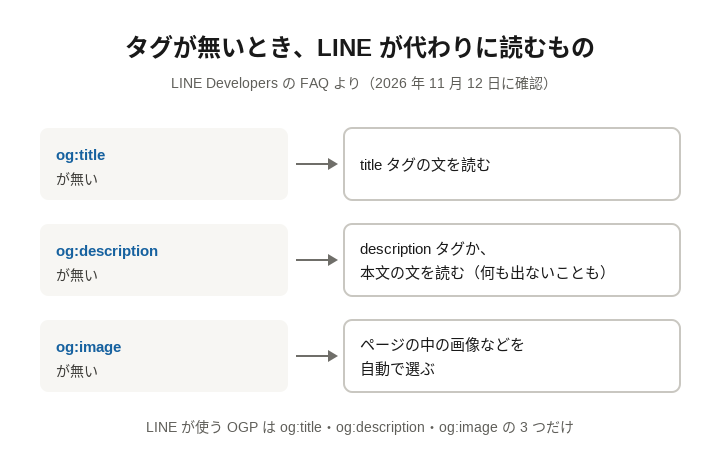
LINE 公式アカウントで LP の URL を配信するなら、この 3 つがそろっているかを配信の前に確かめてください。配信は一度に多くの人に届くので、題が切れていたり画像が出なかったりすると、その見た目のまま全員に届きます。
Slack は 30 分ほど前の中身を出すことがある
Slack の説明では、Slack はリンクの中身を、サービス全体で約 30 分覚えておきます。OGP を直してすぐに Slack に貼ると、直す前の中身が出ることがあります。社内のチャンネルで新しい LP を共有する前に確かめるなら、直してから 30 分ほど待ってから貼ると、正しい見え方を確かめられます。
Facebook は、画像の URL が同じだと画像を替えない
Meta for Developers によると、Facebook は画像を画像の URL ごとに覚えていて、URL が変わらない限り新しくしません。同じファイル名のまま画像を描き直して上書きしても、Facebook には古い画像が出続けることがあります。題や説明は、ふつう 24 時間ごとに読み直されます。すぐに直したいときの手順は、後の「古い題や画像のまま変わらないとき」に書きました。
共有用の画像のサイズと作り方
共有用の画像(og:image に入れる画像)は、横長で作ります。よく使われるのは 1200×630 ピクセル(横と縦の比がおよそ 1.91 対 1)です。ただし、この数字は公式が決めた寸法ではありません。各社の公式の説明で確かめられたのは、次のことです。
| 出どころ | 書かれていること |
|---|---|
| Meta for Developers(シェアのベストプラクティス) | 高い解像度の画面できれいに出すには、幅 1080 ピクセル以上の画像にする |
| Meta for Developers(ウェブマスター向けシェア) | og:image:width と og:image:height で寸法を書いておくと、初めて共有されたときから画像が正しく出やすい |
| Google 検索セントラル(Discover) | 大きな画像は幅 1200 ピクセル以上、全体で 30 万画素より多く、横と縦が 16 対 9。og:image か構造化データで大きな画像を指定する |
| LINE Developers の FAQ | 画像の寸法の決まりは書かれていない |
幅 1200 ピクセルで作っておけば、Meta の「1080 ピクセル以上」も、Google の「1200 ピクセル以上」も満たします。縦の長さは、Facebook や LINE の横長の枠を考えると 630 ピクセル前後、Google の Discover(スマホの Google アプリなどに出るおすすめの記事の欄)まで考えるなら 16 対 9 の 675 ピクセルが目安です。どちらの比で作っても、サービスの側で上下や左右が少し切り取られることがあるので、次の作り方で備えます。
文字と顔は、真ん中に寄せる
サービスによって、画像の端が切り取られたり、小さな四角に縮められたりします。題の文字や人の顔、商品の写真など、切れると困るものは画像の真ん中に寄せ、端には背景だけを置きます。
文字を入れるなら、スマホの小さな枠でも読める大きさにして、10 文字前後に絞ります。題と同じ文を画像にも全部書くと、枠の中で同じ言葉が 2 回並ぶので、画像には一番伝えたい言葉だけを入れます。
ロゴだけの画像や、文字だらけの画像は避ける
Google 検索セントラルは、Discover のために og:image に入れる画像について、サイトのロゴのようなどのページにも同じ画像や、文字の多い画像を避けるよう書いています。SNS の枠でも同じで、全部のページの共有用の画像がロゴだけだと、どの URL を貼っても同じ枠に見え、何のページか分かりません。
おすすめは、ページの 1 つ目の画面と同じ写真や色を使った画像です。URL を押して開いたときに、枠の画像とページの見た目がつながっていると、開いた人が「このページで合っている」と分かります。LP の 1 つ目の画面の作り方は LP とはの記事でも触れています。
ファイルの形式と重さ
ファイルは PNG か JPEG にしておくと、どのサービスでも扱いやすくなります。Meta for Developers の説明では、og:image:type に書ける種類として JPEG・GIF・PNG が挙げられています。SVG の画像は、ページの中では使えても、共有用の画像には向きません。
写真を使った画像は JPEG にすると軽くなります。重い画像は、サービスが読みに来たときに時間がかかり、枠に画像が出ない原因になります。
ページごとに作る
会社のサイトなら、トップのページ、サービスのページ、採用のページ、セミナーのページで、共有用の画像を分けます。全部を同じ画像にすると、「採用のページを送ったのに、会社のトップと同じ枠が出る」ことになります。
全部のページの画像を作る時間が無いときは、SNS や LINE で配る予定のページから作ります。トップと、広告や配信で配る LP の 2 つがあれば、まずは足ります。
設定できているかの確かめ方
OGP を書いたら、ページを公開してから確かめます。公開前の下書きや、ログインしないと見られないページは、サービスが読みに来ても中身を取れません。確かめる順番は、次のとおりです。
1. ページのソースで、タグがあるかを見る
パソコンのブラウザで公開したページを開き、ページのソースを表示します(Chrome なら、ページの上で右クリックして「ページのソースを表示」)。開いた画面で「og:」を検索し、og:title・og:description・og:image の行があるか、中身が意図した文と URL になっているかを見ます。
og:image の URL をコピーしてブラウザの新しいタブで開き、画像が出るかも確かめます。ここで画像が出なければ、どのサービスでも画像は出ません。
2. Facebook のシェアデバッガーで見る
Meta for Developers の「シェアデバッガー」(https://developers.facebook.com/tools/debug/)に URL を入れると、Facebook がそのページから読んだタグと、誤りや注意が出ます。Meta for Developers の説明では、シェアデバッガーで URL を調べると、Facebook がページを読み直します。タグを直したあとに使うと、Facebook に覚えられている古い中身を新しくできます。
3. LINE・Slack・X は、自分あてに送って見る
LINE・Slack・X は、この記事で確かめた公式の説明(2026 年 11 月 12 日)に、見え方を確かめる道具の案内がありませんでした。そのため、実際に貼って確かめます。
- LINE: 自分 1 人だけのグループや、自分のアカウントあてのトーク(Keep メモ)に URL を送る
- Slack: 自分あてのダイレクトメッセージに URL を貼る(直したあとなら 30 分ほど待つ)
- X: 投稿の画面に URL を貼り、出た枠を見たら投稿せずに閉じる
スマホとパソコンで枠の形が違うサービスもあるので、配る相手がスマホで見る LINE は、スマホで確かめます。
古い題や画像のまま変わらないとき
OGP を直したのに古い題や画像が出るのは、たいてい、サービスが前に読んだ中身を覚えているためです。ページの側が直っていることを先に確かめてから、サービスごとに次のように直します。
- ページのソースを開き、
og:のタグが新しい中身になっているかを見る。古いままなら、公開し直しを忘れているか、ページの一時保存(キャッシュ)が残っている - Facebook は、シェアデバッガーで URL を調べ、読み直させる
- 画像を替えたのに Facebook で古い画像が出るなら、画像のファイル名(URL)を変えて、
og:imageを新しい URL にする - Slack は、30 分ほど待ってから貼り直す
- LINE と X は、読み直しの決まりが公式に書かれていないので、時間をおいて貼り直す
画像のファイル名を変える直し方は、Facebook の「画像は URL ごとに覚える」という扱いに合わせたものです。share.png を上書きするのではなく、share-2026-11.png のように別の名前で置き、og:image をその URL に書き替えます。
ページの URL そのものに ?v=2 のような印を付けて貼る方法もありますが、印の付いた URL が人から人へ広まり、数え方や正式な URL がばらばらになります。配る URL は変えずに、ページの側を直す方が後で困りません。
ツール別の設定の場所
OGP は、HTML を直接書くサイトなら head にタグを書きますが、ホームページを作るツールやブログの仕組みを使っているなら、管理画面の欄に入れるだけのことが多くなります。
| 作り方 | 設定する場所の例 | 気をつけること |
|---|---|---|
| HTML を自分で書く | 各ページの head に、5 つのタグを書く | og:image と og:url は https から始まる URL で書く |
| WordPress | テーマや、SEO のプラグインの設定の欄 | テーマとプラグインの両方が OGP を出すと、同じタグが 2 つ並ぶ。どちらか一方にする |
| ホームページ作成ツール・LP 作成ツール | ページの設定の「SNS で共有するときの画像」などの欄 | ツールが書き出すタグの種類が違う。公開したページのソースで確かめる |
WordPress のように、テーマとプラグインを組み合わせる仕組みでは、どれが OGP を書き出しているかがサイトごとに違います。ogp.me の決まりでは、同じタグが 2 つあると上にある方が先に使われます。意図しない画像が先に来ていることがあるので、ソースで「og:image」を検索して、1 つだけになっているかを確かめてください。
Nobori で OGP を設定する
Nobori は、LP と会社のサイトを同じ画面で作るツールです。Nobori で作ったページは、HTML を書かずに、エディタの右のパネルの欄に入れるだけで OGP が出ます。
タイトル・説明・共有用の画像の 3 つの欄
エディタで要素を何も選んでいないときの右のパネルに、ページの設定として「タイトル」「説明」「共有用の画像」が並びます。
- タイトル(120 文字まで): ページの title タグと
og:titleの両方に入る - 説明(300 文字まで): ページの meta description と
og:descriptionの両方に入る - 共有用の画像: 「画像を選ぶ」で、ドライブの画像(PNG・JPEG・WebP・GIF)から選ぶ。
og:imageに、公開したページと同じドメインから始まる URL で入る。SNS や LINE で配るページは、前の節のとおり PNG か JPEG を選ぶと安心
共有用の画像を選んでいないページには、og:image が出ません。そのときは、前の節のとおり、サービスがページの中から画像を選びます。SNS や LINE で配るページでは、共有用の画像を必ず選んでください。
画像を替えるときは、ドライブで別の画像を選び直すと、og:image の URL も変わります。Facebook の「画像は URL ごとに覚える」扱いでも、新しい画像として読まれます。
公開の前に、共有用の画像の誤りを止める
Nobori の公開前チェックは、共有用の画像に次のような誤りがあると、直すまで公開できません。
- ドライブのゴミ箱に入れた画像を、共有用の画像にしている
- AI が画像を作れる枚数に届いたときに入る「画像を選んでください」の仮の画像が、共有用の画像に残っている
- 画像ではないファイルを選んでいる
それぞれ、チェックの行に、何も選んでいないときの右のパネルの「共有用の画像」で選び直す(ゴミ箱の画像なら、ゴミ箱から元に戻すこともできる)という直し方が出ます(公開と公開前チェックのヘルプ)。
CMS の記事のページは、記事ごとに自動で出る
Nobori の CMS(お知らせやブログの記事を足していく仕組み。Lite から)で作った記事の詳細ページでは、OGP が記事ごとに自動で出ます。題は記事の SEO の欄の「検索結果のタイトル」、空なら「記事のタイトル|ページのタイトル」です。説明は SEO の欄の「説明文(meta description)」、空なら本文の初めです。画像は、モデルの最初の画像の項目に入れた画像で、無ければ詳細ページの共有用の画像です。記事の詳細ページには og:url と og:type(記事なら article)も出ます。お知らせの一覧と詳細のページを作る手順は、お知らせのページを CMS で作る手順に書きました。
会員だけのページと、検索に出さないページ
会員だけのページ(Standard から)では、OGP の題・説明・画像を出しません。エディタにも「共有用の画像と説明は、会員だけのページでは使いません」と出ます。URL を貼ったときの枠に、会員向けの中身の題や画像が出ることはありません。
「検索に出さない(noindex)」を入れたページは、検索の結果に出ないだけで、OGP は今までどおり出ます。お礼のページや、資料を受け取るページを人に送ることがあるなら、そのページの共有用の画像も選んでおきます。
X 向けの twitter:card を足すとき
Nobori のページが書き出す OGP は og:title・og:description・og:image(CMS の記事の詳細ページは og:url・og:type も)で、twitter:card は書き出しません。X で大きな画像の枠を求めたいときは、サイトの左の「公開の履歴」から開く「公開設定」の「サイト共通のコード」の「<head> に入れる HTML」に、次の 1 行を貼ります(計測のタグと共通コードのヘルプ)。変えられるのは管理者だけで、公開の画面で「コードの変更」を確かめてから公開します。
<meta name="twitter:card" content="summary_large_image">Free はカードの登録が要らず、LP 1 枚を作って公開し、タイトル・説明・共有用の画像を入れて、LINE や Slack で見え方を確かめるところまで試せます。プランごとの違いは料金のページで確かめられます。
無料で LP を作って、共有の見え方を確かめるよくある失敗
画像が出ない
一番多いのは、og:image の URL を開いても画像が出ない場合です。ファイルを消した、URL を書き間違えた、途中から始まる書き方(/images/share.png)にした、のどれかがよくあります。次に多いのは、ページや画像がログインしないと見られない場所にある場合です。サービスはログインせずに読みに来るので、パスワードで守ったページの OGP は読めません。
全部のページで同じ枠が出る
トップのページの OGP を、ほかのページにも写したまま直していない場合です。題も説明も画像もトップと同じなので、どの URL を貼っても同じ枠になります。ページを増やしたら、そのページの題・説明・画像を入れ直します。
題が途中で切れて、大事な言葉が見えない
題の後ろに「|株式会社〇〇|〇〇市の〇〇なら」と言葉を足していくと、スマホの枠では前の方しか見えません。大事な言葉を題の前に寄せ、サイトの名前は付けないか、後ろに短く付けます。
画像の文字が、端で切れる
画像の左右いっぱいに文字を並べると、サービスによっては端が切り取られて読めなくなります。前の節のとおり、文字は真ん中に寄せます。
直したのに古いまま
ページの側を直しても、サービスが前の中身を覚えていると古いまま出ます。「古い題や画像のまま変わらないとき」の順に直してください。
よくある質問
OGP は SEO に効きますか
OGP のタグそのものが、検索の順位を上げる決まりは公式には示されていません。ただ、Google は検索の結果に出す題を決めるときに og:title も材料にし、Discover の大きな画像に og:image を使います。SNS で紹介されたときに押されやすくなる効果もあるので、検索のためだけでなく、配るページには入れておく価値があります。
OGP の画像は、何ピクセルで作ればよいですか
1200×630 ピクセルがよく使われます。公式の数字ではありませんが、Meta の「幅 1080 ピクセル以上」と、Google の Discover の「幅 1200 ピクセル以上」の両方を満たします。Discover まで考えるなら、横と縦が 16 対 9 の 1200×675 ピクセルでも作れます。
ページごとに OGP を変えるべきですか
SNS や LINE で配るページは、ページごとに変えます。題・説明・画像が全部のページで同じだと、どの URL を送っても同じ枠になり、何のページか伝わりません。まずはトップと、広告や配信で配る LP から作れば十分です。
title タグと og:title は、同じ文でよいですか
同じ文でかまいません。多くのツールは、ページのタイトルの欄の文を両方に入れます。SNS で目を引く言い方にしたいときだけ、og:title を変えます。そのときも、ページの中身と違う題にはしないでください。Google は検索の結果に出す題を決めるときに og:title も材料にするので、中身と違う題は検索の見え方にも響きます。
OGP と構造化データは、何が違いますか
OGP は、URL を貼られたときの枠の中身を決めるタグです。構造化データは、ページが記事なのか、お店なのか、商品なのかを検索エンジンに伝えるための書き方です。Google は Discover の大きな画像を、og:image か構造化データのどちらで指定してもよいとしています。
LINE で画像が出ないのに、Facebook では出ます
LINE は og:title・og:description・og:image の 3 つしか読みません。og:image:secure_url などのほかのタグにだけ画像の URL を書いていると、LINE では画像が出ません。og:image に https:// から始まる画像の URL があるかを確かめてください。
公開する前に確かめること
SNS や LINE で配る前に、次の 7 つを確かめておくと、配ってから直す手間を防げます。
og:titleに、サイトの名前を付けない短い題が入っているog:descriptionの 1 文目に、開くと何が分かるかが書いてあるog:imageがhttps://から始まり、その URL を開くと画像が出る- 画像は幅 1200 ピクセル前後の横長で、文字と顔が真ん中にある
og:urlに、UTM などの印の無い正式な URL が入っている- ページのソースで「og:image」を検索して、1 つだけある
- LINE・Slack・X に自分あてに貼り、題と画像が意図どおりに出る
参考にした公式ページ(2026 年 11 月 12 日に確認)
- The Open Graph protocol: ogp.me
- Meta for Developers: ウェブマスター向けシェア・シェアのベストプラクティス・シェアデバッガー
- LINE Developers: トークの URL プレビューはどのようにして生成されますか?
- Slack: Slackbot(リンクの中身を読むロボット)
- Google 検索セントラル: Google 検索結果のタイトルリンクに影響を与える・Google Discover とウェブサイト
- Nobori: LP とフォーム・サイトと CMS・料金