LP のワイヤーフレームの作り方|段の並びの型と、用途別のテンプレート・描く道具
LP のワイヤーフレームの作り方を、箱に書く 4 つのこと、お店・資料請求・採用・セミナー別の段の並びの型、スマホでの縦の順、紙・スライド・Figma など描く道具の選び方、ワイヤーのまま確かめる 8 つの点まで、例つきで書きます。
LP のワイヤーフレームは、ページに置く段を上から順に並べ、それぞれの段に何を書くかを決める下書きです。色や飾りは付けず、灰色の箱と文字だけで描きます。うまく描くことより、見出しの文・写真の中身・ボタンの位置を、作り始める前に決めきることが大事です。
この記事では、LP(ランディングページ)に絞って、描く前に決めること、描く手順、用途別の段の並び、スマホでの縦の順、人に渡すときに添えるもの、描く道具の選び方、ワイヤーのまま確かめる点を順に書きます。例は 1 つの架空のヘアサロンで通して見せます。
全部を読む時間が無いときは、次の表から自分に近い所を選んでください。
| 当てはまる状況 | 先に読む所 |
|---|---|
| ワイヤーフレームと構成案、デザインカンプの違いが分からない | LP のワイヤーフレームとは、段の並びと中身を決める下書き |
| 白い紙を前にして、何から描けばよいか分からない | LP のワイヤーフレームの作り方 |
| 自分の LP に合う段の並びの見本がほしい | 用途別のテンプレート(段の並び) |
| PC では描けたが、スマホでどう並ぶか分からない | スマホでの縦の順を決める |
| 制作会社や上司に見せる前に、何を添えるか知りたい | 人に渡すとき、決める人に見せるとき |
| 紙・スライド・Figma のどれで描くか迷っている | 描く道具の選び方 |
| 描き終えたが、これで作ってよいか自信が無い | ワイヤーのまま確かめる 8 つの点 |
| 描いたワイヤーから、そのまま LP を作りたい | Nobori で、部品を並べて LP にする |
LP のワイヤーフレームとは、段の並びと中身を決める下書き
LP のワイヤーフレームとは、LP の段の並びと、各段に置く見出し・文・写真・ボタンを、色を付けずに描いた下書きのことです。家を建てるときの間取り図のように、見た目より先に「何をどこに置くか」を決めるために使います。
Figma の解説は、ワイヤーフレームのうち簡単なものを「低忠実度のワイヤーフレームは、レイアウト、ナビゲーション、情報アーキテクチャに重点を置いた基本的なワイヤーフレームです。」と説明しています(Figma: ワイヤーフレーム作成とは)。LP で最初に描くのは、この簡単な方で十分です。
構成案・デザインカンプ・できあがりの LP との違い
LP を作る途中で出てくる下書きは、呼び方が似ていて混ざりやすいので、何を決めるものかで分けます。
| 下書き | 決めること | まだ決めないこと | 形 |
|---|---|---|---|
| 構成案 | 段の順番と、各段で言いたいこと | 置き場所、大きさ | 箇条書きや表 |
| ワイヤーフレーム | 段の順番、各段の見出しの文、写真の中身、ボタンの位置と文言 | 色、書体、写真そのもの | 灰色の箱と文字の図 |
| デザインカンプ | 色、書体、余白、写真の見え方 | 動き、フォームの送り先 | できあがりと同じ見た目の静止画 |
| できあがりの LP | 押したときの動き、フォーム、計測 | なし | 公開できるページ |
小さな LP を 1 人で作るなら、構成案とワイヤーフレームは 1 枚にまとめてかまいません。逆に、人に作ってもらう LP や、社内で決める人が多い LP は、ワイヤーの段階で合意を取っておくと、デザインに入ってからの作り直しが減ります。色が付くと、話が色や写真の好みに流れやすいので、構成の話はワイヤーのうちに済ませます。
ホームページのワイヤーと違う所
ホームページのワイヤーは、メニューからいろいろなページへ行けるように、入口をたくさん描きます。LP のワイヤーは、ゴールが 1 つ(申し込み・予約・資料請求など)なので、描き方が 3 つ違います。
- 1 枚の縦に長いページを、上から下へ読む順に描く。横の移動やメニューは、ほとんど描かない
- 同じボタンを、ページの途中と最後に何度か描く。行き先はどれも同じにする
- 一番上の段(ファーストビュー)を、ほかの段より細かく描く
一番上の段を細かく描くのは、ページを見ている時間の半分以上が、スクロールせずに見える範囲に集まるからです。Nielsen Norman Group は、120 人がいろいろなサイトを 1920×1080 の PC の画面で見たときの視線を記録し、2018 年の記事で「users spent about 57% of their page-viewing time above the fold.」(ページを見ていた時間の約 57% が、スクロールせずに見える範囲にあった)とまとめています(Scrolling and Attention)。同じ調査で、最初の 2 画面までで見ていた時間の 74% になります。スマホで測った数字ではない点には注意が要ります。ワイヤーでも、最初の 1〜2 画面に何を置くかに一番時間をかけます。最初の画面に置くものと大きさの目安は、ファーストビューとはにまとめました。
描く前に決める 3 つのこと
ワイヤーを描き始める前に、次の 3 つを 1 行ずつ書き出します。ここが決まっていないと、箱を並べても中身が書けず、どの会社にも当てはまる LP の下書きになります。
| 決めること | 架空のヘアサロンの例 | 決まっていないと起きること |
|---|---|---|
| 来た人にしてほしい行動を 1 つ | 初めての人に、Web で予約してもらう | ボタンが「予約」「問い合わせ」「LINE」に分かれ、どれも押されにくい |
| 人がどこから来て、何を見て押したか | 地図アプリと検索広告。広告の見出しは「髪の広がりを抑えるカット」 | 最初の画面の見出しが、来る前に見た言葉とずれる |
| ページに書ける事実 | 料金表、カットの時間、駅からの道、実際にもらった声 3 件、店内の写真 | 「実績の数字」「お客様の声」の箱が、中身の無いまま残る |
3 つ目の「書ける事実」は、ワイヤーで一番見落とされます。実績の数字やお客様の声の箱を描いても、出せる中身が無ければ、その箱は消すか、別の箱に替えるしかありません。描く前に手元の材料を数えておくと、描いたあとで箱を消す手間が減ります。
してほしい行動の決め方と、人をどこから連れてくるかの考え方は、LP の作り方の手順 1 にくわしく書きました。
LP のワイヤーフレームの作り方
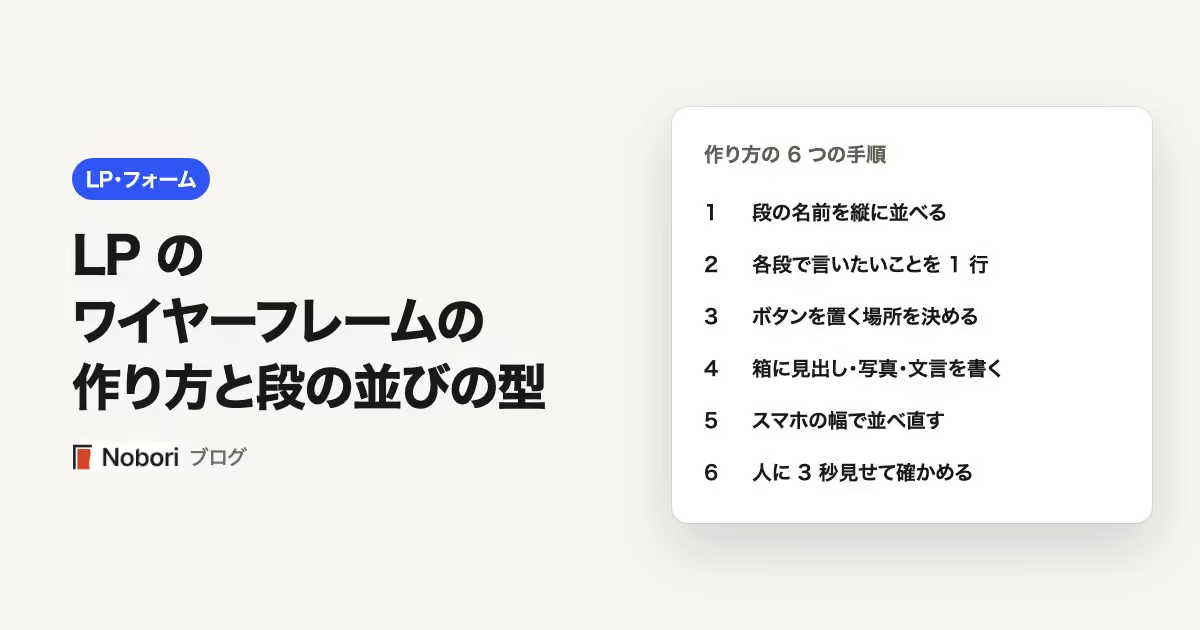
LP のワイヤーフレームは、次の 6 つの手順で描きます。手順 1〜3 で骨組みを、手順 4 で箱の中身を、手順 5〜6 でスマホと人の目で確かめます。
- 段の名前を、上から順に縦に並べる
- 各段で言いたいことを 1 行ずつ書く
- ボタンを置く場所を決める
- 箱の中に、見出しの文・写真の中身・ボタンの文言を書く
- スマホの幅で、縦の順に並べ直す
- 人に 3 秒だけ見せて、何のページか言えるか確かめる
手順 1: 段の名前を、上から順に縦に並べる
最初は、横長の箱を縦に積み、箱の左上に段の名前だけを書きます。「ファーストビュー」「お悩み」「特長」「料金」「お客様の声」「よくある質問」「予約のボタン」のように、名前だけで並びを見ます。
並べる順は、読む人が予約する前に持つ疑問の順です。「自分に関係あるか」→「何をしてくれるか」→「信じてよいか」と「いくらか」→「予約したらどうなるか」の順に、答える段を置きます。「信じてよいか」(お客様の声)と「いくらか」(料金)は、どちらが先でもかまいません。下の例では声を先にしています。段ごとにどの疑問へ答えるかは、LP の作り方の手順 3 に表でまとめています。用途ごとの並びの見本は、この記事の「用途別のテンプレート(段の並び)」にあります。
手順 2: 各段で言いたいことを 1 行ずつ書く
段の名前の下に、その段で言いたいことを 1 行で書きます。架空のヘアサロンなら、次のようになります。
| 段 | 言いたいこと(1 行) |
|---|---|
| ヘッダー | 店の名前とロゴ |
| 最初の画面 | 髪の広がりに悩む人のためのカットだと、すぐ分かる |
| 特長 | 広がりを抑える切り方と、家で乾かすだけで形が戻ること |
| 写真と文 | 担当する人と、店の中の様子 |
| お客様の声 | 実際にもらった声 3 件(名前は頭文字だけ) |
| 料金 | カットとカラーの料金と、追加でかかるもの |
| 地図と行き方 | 駅からの道と、目印 |
| 申し込みの帯 | 初めての日の流れと、予約のボタン |
| フッター | 店の情報と、プライバシーポリシー |
1 行で書けない段は、言いたいことが 2 つ混ざっています。2 つの段に分けるか、どちらかを捨てます。
ページ全体を 1 枚にすると、次のようになります。この並びは、後で出てくる「お店・サロン」の型と同じです。
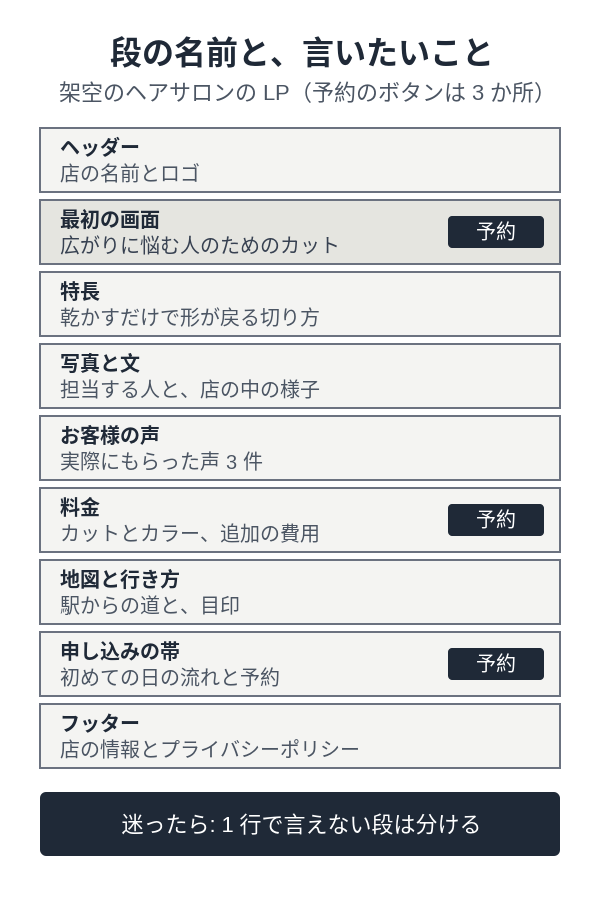
手順 3: ボタンを置く場所を決める
ボタンは、ファーストビューの中、料金や声を読んだあとの区切り、ページの終わりの 3 か所に置くのが基本です。どのボタンも、文言と行き先を同じにします。ワイヤーでは、ボタンを塗りつぶした箱で描き、中に文言をそのまま書きます。
ボタンの文言は「送信」「こちら」ではなく、押すと何が起きるかを書きます。ボタンの文言・数・置き場所の決め方は、CTA とはにまとめました。フォームを LP の中に置くか、別のページにするかで、最後の段の描き方が変わります。それは フォーム一体型 LP を見てください。
手順 4: 箱の中に、見出しの文・写真の中身・ボタンの文言を書く
ここがワイヤーで一番大事な手順です。箱に「見出し」「写真」「テキスト」とだけ書いたワイヤーは、見た人がそれぞれ違う中身を思い浮かべるので、決めたことになりません。箱には次の 4 つを書きます。
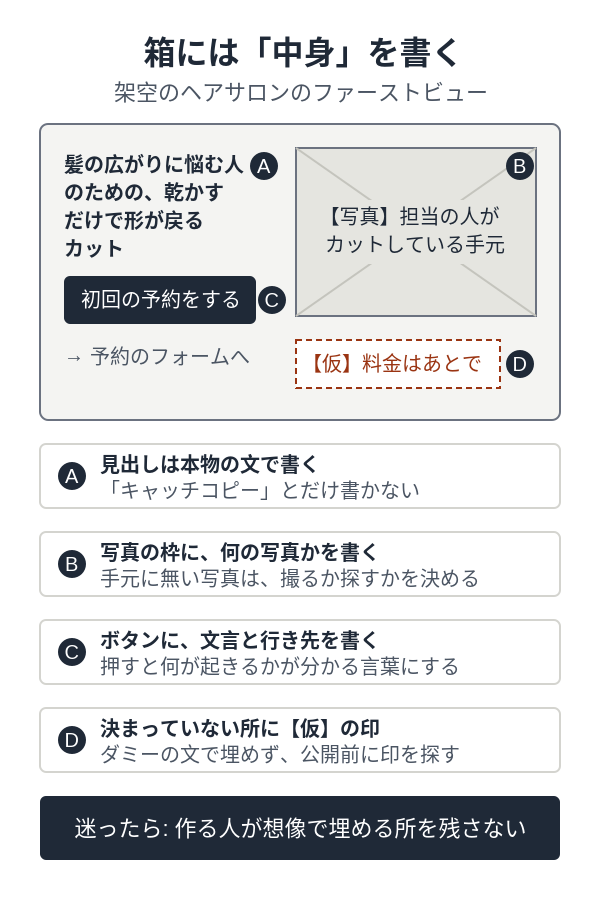
- 見出しは本物の文で書く: 「キャッチコピー」と書かず、「髪の広がりに悩む人のための、乾かすだけで形が戻るカット」と、公開するつもりの文を書きます。文の作り方は キャッチコピーの作り方 にあります
- 写真の枠には、何の写真かを書く: ×印の箱の中に「担当の人がカットしている手元」「店の入口(外から)」と書きます。手元に無い写真は、撮るか探すかをここで決めます
- ボタンには、文言と行き先を書く: 「初回の予約をする → 予約のフォーム」と書きます
- まだ決まっていない所には、仮の印を付ける: 「【仮】料金はあとで」「【仮】声 3 件目を待つ」のように、ひと目で分かる印を付けます
4 つ目の仮の印は、ワイヤーのままデザインに渡したり、そのまま作り始めたりしたときに、仮の文が公開されるのを防ぐためです。「〇〇〇〇」やダミーの英文で埋めると、どこが未定かが見えなくなります。
手順 5: スマホの幅で、縦の順に並べ直す
PC の幅で描いたら、スマホの幅(縦長の細い枠)でも並べ直します。PC で横に 2 つ並べた段は、スマホでは縦に積まれるので、どちらを上にするかを決めます。決め方は、この記事の「スマホでの縦の順を決める」で図にしています。
手順 6: 人に 3 秒だけ見せて、何のページか言えるか確かめる
描き終えたら、作るのに関わっていない人に、ファーストビューの部分だけを 3 秒見せます。見せたあとに「誰のための、何のページか」を言ってもらい、思っていた答えと合うかを見ます。合わなければ、見出しの文か写真の中身を直します。
ほかの段は、上から読んでもらい、「予約する前に、まだ分からないこと」を聞きます。出てきた疑問に答える段が無ければ足し、どの疑問にも答えていない段があれば外します。
用途別のテンプレート(段の並び)
LP の段の並びは、用途によって厚くする段が変わります。次の表は、Nobori の部品を並べる画面に入っている 4 つの「ページの型」の並びです。白紙から描くより、近い型を写して、足したり消したりする方が早く進みます。
| 段の順 | お店・サロン(予約) | サービスの資料請求 | 採用 | イベント・セミナー |
|---|---|---|---|---|
| 1 | ヘッダー | ヘッダー | ヘッダー | ヘッダー |
| 2 | 最初の画面(大きな写真) | 最初の画面(写真が右) | 最初の画面(大きな写真) | 最初の画面(写真が右) |
| 3 | 特長 | ロゴの並び | 写真と文 | 特長 |
| 4 | 写真と文 | 特長 | 実績の数字 | 流れ |
| 5 | お客様の声 | 実績の数字 | お客様の声 | お客様の声 |
| 6 | 料金 | 流れ | 流れ | よくある質問 |
| 7 | 地図と行き方 | よくある質問 | よくある質問 | フォーム |
| 8 | 申し込みの帯 | フォーム | フォーム | フッター |
| 9 | フッター | フッター | フッター | — |
表の名前は Nobori の部品の名前です。「最初の画面」はファーストビュー、「流れ」は申し込んでから使うまでの手順、「申し込みの帯」はひとことと大きなボタンを置いた横長の段のことです。採用の「お客様の声」は、働いている人の声に置き換えて使います。
お店・サロン:写真と料金と行き方を厚くする
来店型の店は、店の雰囲気と、行けるかどうかで決まります。最初の画面に大きな写真を置き、料金と地図と行き方を省かずに描きます。予約のボタンは、料金を読んだあとと、ページの最後の帯に置きます。
サービスの資料請求:最初の画面のすぐ下に、信頼の材料を置く
会社に向けたサービスは、名前を知らない会社からの申し込みに慎重になります。最初の画面のすぐ下に、取引先や掲載先のロゴを置き、その下で特長と数字を見せます。資料で何が分かるかを、フォームの近くに書いておくと、申し込む理由がはっきりします。
採用:働く人と、応募してからの流れを厚くする
採用の LP は、仕事の中身より「どんな人と働くか」「応募したら何が起きるか」で迷われます。写真と文の段で職場と人を見せ、流れの段で応募から面接、入社までを書きます。書く中身の決め方は、採用 LP の作り方にあります。
イベント・セミナー:日時と持ち帰れることを最初に
セミナーの LP は、日時・場所(オンラインかどうか)・定員を最初の画面か、そのすぐ下に置きます。特長の段は「参加すると何が持ち帰れるか」にします。日程が複数あるときや、定員で締め切るときの描き方は、セミナー LP の作り方にまとめました。
業種と目的ごとに、Nobori で作って公開している見本もあります。ワイヤーの並びを決めたら、近い見本を開いて、できあがったときの段の厚さを見比べると、描き足りない所に気付けます。
スマホでの縦の順を決める
スマホでは、PC で横に並べた 2 つの箱が、上下に積まれます。どちらを上にするかで、最初の画面に見えるものが変わるので、ワイヤーの段階で決めておきます。
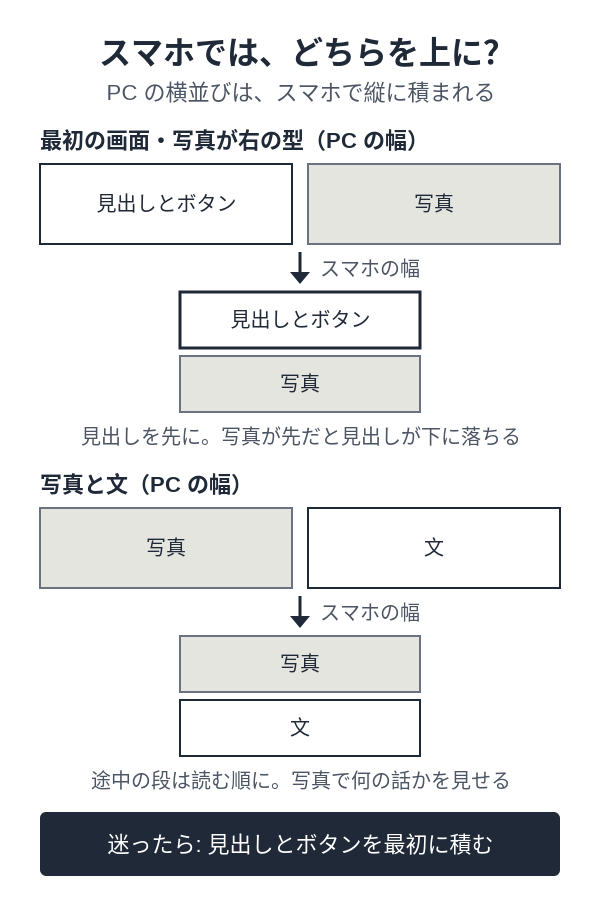
決め方の基本は 2 つです。
- 写真が横にある最初の画面は、見出しとボタンを写真より上にする: スマホの画面は縦に短いので、写真を先に置くと、見出しがスクロールしないと見えない位置に落ちることがあります。大きな写真の上に見出しとボタンを重ねる最初の画面(お店・サロンや採用の型)は、上下の順の問題にはなりません。その代わり、スマホの縦長の枠で切り取られても、写真の大事な所と見出しが重ならないかを確かめます
- 途中の段は、読む順に積む: 「写真と文」の段なら、写真で何の話かを見せてから文を読ませる方が自然です。表のように横に長いものは、スマホでは項目ごとの縦の並びに描き直します
スマホのワイヤーでは、ボタンを親指で押せる大きさに描き、横に 2 つ並べないようにします。電話のボタンは、スマホでは押すと電話がかかるので、PC とは別の段に置くこともあります。
人に渡すとき、決める人に見せるとき
ワイヤーは、描いた人の頭の中を、作る人や決める人に渡すための図でもあります。渡し方と見せる時期で、作り直しの量が変わります。
渡すときに添えるもの
制作会社やデザイナー、社内で作る人に渡すときは、ワイヤーの図だけでなく、次のものを添えます。図だけでは、なぜその並びなのかが伝わらないからです。
| 添えるもの | 架空のヘアサロンの例 | 無いと起きること |
|---|---|---|
| してほしい行動と、誰に向けたページか | 髪の広がりに悩む初めての人に、Web で予約してもらう | 見た目を整える途中で、段の役目が変わる |
| 人がどこから来るかと、その前に見た言葉 | 検索広告の見出し「髪の広がりを抑えるカット」 | 最初の画面の見出しが、広告とずれる |
| 参考にした LP と、どこを参考にしたか | 写真の大きさだけ参考にした、のように範囲を書く | 参考の LP の見た目ごとまねされる |
| 手元にある写真・声・料金表 | 店内の写真、声 3 件、料金表 | 作る人が素材を探す、または仮のまま進む |
| 決まっていない所の一覧 | 【仮】の印を付けた所と、誰がいつ埋めるか | 仮の文のまま、できあがりに近づく |
段ごとの文の量は、公開する文を入れて見る
段ごとに何文字がよいという決まった数はありません。文の量は、言いたいことと、出せる材料で変わるからです。ワイヤーでは、見出しだけでなく本文も、公開するつもりの文を箱に入れてみます。箱からあふれるなら、文を削るか、段を分けるか、箱を大きくするかを、色が付く前に決められます。
文の代わりに線や「テキスト」と書いた箱で済ませると、デザインのあとに公開する文を入れたとき、入りきらずに作り直しになることがあります。
描く時間は、並びに短く、中身に長く
並びを決める 1 枚目は、紙に箱を積むだけなので、整えずに何枚も描き直します。時間をかけるのは、箱の中身を書く手順 4 です。見出しの文や写真の中身が決まらないうちに、箱の位置や大きさを整えても、中身が変わればまた動かすことになります。
決める人には、2 回見せる
決める人(店長、上司、お客様など)には、色が付く前に 2 回見せます。
- 段の並びと、各段で言いたいことが決まったとき(手順 2 のあと)
- 箱の中身を書き、スマホの縦の順を決めたとき(手順 5 のあと)
1 回目では段を足すか消すかを、2 回目では見出しの文・写真・ボタンの文言を決めてもらいます。デザインができてから初めて見せると、並びの話と色の好みの話が一緒に出てきて、直す所が大きくなります。
描く道具の選び方
ワイヤーを描く道具は、誰と見るか、どこまで細かく描くかで選びます。高い道具が要るわけではありません。
| 道具 | 向いている場面 | 苦手なこと |
|---|---|---|
| 紙とペン | 1 人で段の並びを考えるとき。何枚も描き直すとき | 人に送る、文を直す、スマホの幅で描き直す |
| PowerPoint・Google スライド | 社内で見せて決めるとき。ふだん使っている人が多い | 縦に長いページを 1 枚で見る。スライドの枠に分かれてしまう |
| Figma | 制作を頼む人と、同じ画面を見ながら細かく決めるとき | 初めて使う人には、操作に慣れるまでの時間がかかる |
| オンラインのホワイトボード | 何人かで付せんを貼りながら、段の並びを話し合うとき | 文字の量が多い段を、整えて見せる |
| LP を作るツールで直接 | 自分で作って公開するとき。描いたものをそのまま LP にしたいとき | ツールによっては、描く画面と作る画面が分かれていない |
Figma は自社の解説で「Figmaのオンラインワイヤーフレーム作成ツールを使えば、低忠実度のワイヤーフレームをすばやく作成、共有、反復できます。」と書いています(Figma: ワイヤーフレーム作成とは)。制作会社やデザイナーに渡すときは、相手がふだん使っている道具に合わせると、受け渡しで形が崩れません。
迷ったら、最初の 1 枚は紙かスライドで段の並びだけを描き、並びが決まってから、渡す相手の道具か、作るツールに移します。最初から細かい道具で描き始めると、箱の位置や大きさを整えることに時間を取られ、並びを考え直しにくくなります。
ワイヤーのまま確かめる 8 つの点
デザインや作成に進む前に、ワイヤーのまま次の 8 つを確かめます。色の付いていない今なら、直すのは箱を動かすか文を替えるだけで済みます。
- 最初の画面だけで、誰のための何のページかが分かる
- 最初の画面の見出しに、広告や検索で見た言葉が入っている
- ボタンが 3 か所ほどにあり、文言と行き先がどれも同じ
- 段が、予約や申し込みの前に持つ疑問の順に並んでいる
- どの疑問にも答えていない段が混ざっていない
- スマホの縦の順で、見出しとボタンが写真より上にある
- 写真の枠すべてに、何の写真かと、手元にあるかどうかが書いてある
- フォームを送ったあとに出る案内(何が、いつ届くか)まで決まっている
送ったあとの案内の書き方は、サンクスページとはにあります。数字・お客様の声・料金の箱は、出せる根拠があるかもここで見ます。「満足度 98%」のような数字は、調べ方まで説明できないなら載せられません。書いてはいけない言い方は、キャッチコピーの作り方の「書いてはいけない言い方」にまとめました。
よくある失敗
ワイヤーでつまずく所は、だいたい決まっています。
| 失敗 | 起きること | 直し方 |
|---|---|---|
| ワイヤーの段階で色や書体を決め始める | 話が好みに流れ、段の並びが決まらない | 色は灰色と黒だけに戻し、並びを決めてから色の話をする |
| 見本の段を全部入れる | 中身の無い「実績の数字」「お客様の声」が残る | 出せる事実が無い段は消すか、別の段に替える |
| 参考にした LP の並びを、そのまま写す | 自分の店や会社の材料と合わない段が並ぶ | 参考にするのは並べ方の考え方だけにし、段は自分の疑問の順で決める |
| ボタンの行き先を書かない | 作る段階で、予約のページ・電話・LINE がばらばらにつながる | ボタンの箱に、文言と一緒に行き先を書く |
| フォームを 1 つの箱だけで描く | 作る段階で欄が増え、名前・電話・住所・年齢まで並ぶ | 欄の名前を 1 つずつ書き、要らない欄をワイヤーのうちに消す |
フォームの欄を減らす考え方は、EFO とはにまとめました。
Nobori で、部品を並べて LP にする
LP とサイトを作る Nobori には、ワイヤーフレームを描くように部品を並べる「部品を並べて作る」画面があります。並べた内容は、Nobori の MCP(外の AI から Nobori を操作するつなぎ口)をつないだ手元の AI(Claude Code など)に渡して、LP にします。並べる画面はどのプランでも使えますが、手元の AI から Nobori を操作して LP にする段階は Lite(月 1,100 円・税込み)からです。
| すること | Nobori でできること |
|---|---|
| 型から始める | 「ページの型から始める」で、お店・サロン/サービスの資料請求/採用/イベント・セミナーの 4 つから選ぶと、上の表の並びで部品が置かれる |
| 部品を足す | 7 つの分類・22 の部品(最初の画面・料金・よくある質問・フォームなど)を、押してページのいちばん下(フッターがあればその上)に足すか、ドラッグして好きな所に置く |
| 箱の中身を書く | 置いた部品の文をダブルクリックして書き換える。写真の枠に、手元の写真を入れる |
| 仮のままの所を見つける | 渡す前の「素材の確かめ」に、写真の無い写真の枠や、仮の文のまま残っているよくある質問・お客様の声・実績の数字・料金・地図と行き方が並ぶ |
| AI に業種と目的を伝える | 「どんなお店・会社で、来た人に何をしてほしいですか」に 500 文字まで書いて渡せる(書かなければ AI が最初に聞く) |
| 複数のページにする | 「ページを足す」で枠を増やすと、LP ではなく複数のページのサイトとして渡せる |
並べた内容は自動で保存され、あとから開き直せます。並べる画面は PC 用で、画面の幅が 1100px 未満のときと、スマホ・タブレットでは並べられません。スマホでの縦の順は、手元の AI が作った LP をエディタのスマホの表示で確かめます。
並べたものから LP を作るときの決まり
手元の AI に渡す文は、Nobori の公式の手順(公式スキル)に沿って作るように頼む文になっています。その手順では、並べた部品の順と、書き換えた文を、依頼した人の言いたいこととして残します。一方で、箱の位置・色・余白はそのまま写さず、新しく LP を作るときと同じ基準で見た目を決めます。並べた中に足りない段(よくある質問や申し込みのあとの流れなど)があれば足し、作る前に構成の案を見せます。仮の文のまま残った所は、作り話で埋めずに載せないでおき、何をもらえば載せられるかを返事で伝えます。
始め方
- ホームの「サイトを作る」から「部品を並べて作る」を選び、名前と公開する URL を決める(作ったサイトのエディタからは、ページのメニューの「部品を並べて作る画面を開く」で戻れる)
- 「ページの型から始める」で近い型を選ぶか、部品を 1 つずつ置く
- 見出し・写真・ボタンの文を、この記事の手順 4 のとおり本物の中身に書き換える
- 「素材の確かめ」で仮のまま残っている所を見て、埋められる所を埋める
- 「手元の AI に渡す」を押し、出てきた文を、Nobori の MCP をつないだ手元の AI に貼る
「手元の AI に渡す」を押すと、写真と並べた絵が Nobori のドライブに上がり、手元の AI に貼る文が出ます。MCP のつなぎ方は、Claude や ChatGPT から LP を作る流れと一緒に、Claude・ChatGPT で LP を作る手順に書きました。プランごとの違いは料金のページで確かめられます。
Free でも並べるところまでは試せます。並べたものを LP にするところまで進めるなら、Lite で MCP をつないでください。
部品を並べて、LP の骨組みを作るよくある質問
ワイヤーフレームは誰が作るものですか
制作会社に頼む場合は、ディレクターやデザイナーが作ることが多いですが、LP では頼む側が作る方がうまくいきます。誰に何を言いたいか、どんな写真や声が出せるかは、頼む側しか知らないからです。紙に段の並びと見出しを書いて渡すだけでも、作り直しが減ります。
Excel やスプレッドシートで作ってもよいですか
段の並びと、各段で言いたいことを表にまとめる用途なら向いています。構成案として使い、箱の大きさやスマホでの縦の順を見るときは、スライドや紙、LP を作るツールに移すと決めやすくなります。
スマホ用のワイヤーも描く必要がありますか
描いた方がよいです。PC で横に並べた段は、スマホでは縦に積まれ、どちらが上に来るかで最初の画面に見えるものが変わります。全部の段でなくても、最初の画面と、横に 2 つ並べた段だけは、スマホの幅で描き直しておきます。
どこまで細かく描けばよいですか
見出しの文、写真の中身、ボタンの文言と行き先、段の順番が決まっていれば十分です。色・書体・余白はデザインで決めるので、ワイヤーでは描きません。細かく描くほど、並びを考え直しにくくなります。
テンプレートの並びをそのまま使ってもよいですか
出発点としては使えますが、そのままにはしません。出せる事実が無い段は消し、自分の読む人がよく持つ疑問に答える段が無ければ足します。テンプレートの段が全部埋まっていることより、中身のある段だけが並んでいることの方が大事です。
AI にワイヤーフレームを作ってもらえますか
段の並びの案を出してもらうことはできます。ただし、見出しの文や写真の中身は、誰に何を言いたいか、手元にどんな材料があるかを渡さないと、どの会社にも当てはまる案になります。AI が出した数字や声は、本当にあるものかを人が確かめます。
参考にした公式ページ(2026 年 11 月 16 日に確認)
- Nielsen Norman Group: Scrolling and Attention
- Figma: ワイヤーフレーム作成とは?Figma完全ガイド
- Nobori: LP とフォーム・料金