UTM パラメータとは|付け方と媒体別の例、GA4 で見る場所、付けてはいけない所
UTM パラメータは、URL の後ろに付ける「どこから来たか」の印です。必ず付ける 3 つ、Instagram・LINE・メルマガ・チラシの QR ごとの書き方、名前のそろえ方、GA4 で見る場所を書きます。
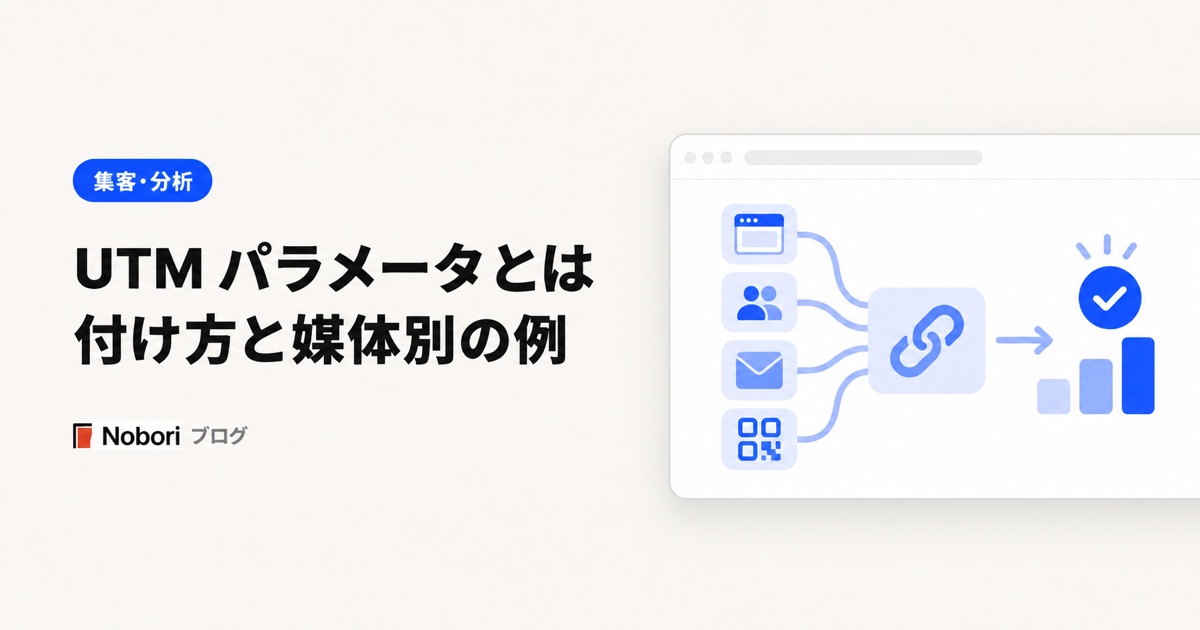
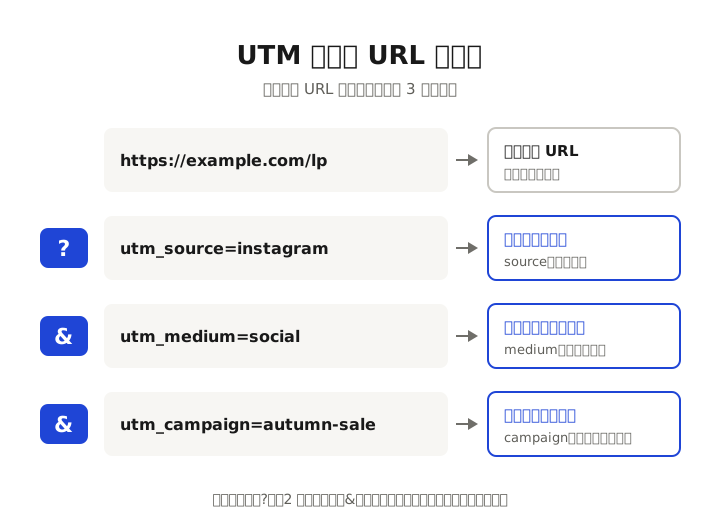
UTM パラメータとは、ページの URL の後ろに付けて、その URL から来た人が「どこから」「どんな手段で」「どの施策で」来たかを分けて数えるための印です。?utm_source=instagram&utm_medium=social&utm_campaign=autumn-sale のような形をしていて、Google アナリティクス(GA4)などの計測の道具が、この印を読んで来た元を記録します。
印を付けないと、メルマガの中のリンクや、チラシの QR コードから開かれた訪問は、どこから来たかが分からず「直接(direct)」にまとめて数えられがちです。Instagram のプロフィールに置いたリンクも、アプリの中で開かれると来た元が届かないことがあります。広告や SNS や紙に URL を載せるたびに印を付けておけば、どの入り口から何人が来て、何人が申し込んだかを分けて見られます。
この記事では、UTM パラメータの意味、必ず付ける 3 つの印、URL の作り方、Instagram・LINE・メルマガ・チラシ・名刺の QR ごとの書き方、GA4 の分類に合う値の選び方、名前のそろえ方、付けてはいけない所、GA4 で結果を見る場所の順に書きます。全部を読む時間が無いときは、次の表から自分に近い所を選んでください。
| 当てはまる状況 | 先に読む所 |
|---|---|
| UTM という言葉を初めて聞いた | UTM パラメータとは、URL の後ろに付ける「どこから来たか」の印 |
| 何を書けばよいか、すぐに知りたい | 媒体別の付け方の例 |
| URL の作り方が分からない | UTM 付きの URL の作り方 |
| GA4 で「Unassigned」や「(not set)」が多い | medium の値で、GA4 の分類が変わる |
| 人によって書き方がばらばらになっている | 名前のそろえ方 |
| 付けたのに数がおかしい | 付けてはいけない所と、よくある失敗 |
| GA4 のどこを見ればよいか分からない | GA4 で結果を見る場所 |
UTM パラメータとは、URL の後ろに付ける「どこから来たか」の印
UTM パラメータは、URL の末尾に「?」から続けて書く、来た元を表す印です。ページの中身は何も変わらず、開いた人にも同じページが見えます。違うのは、計測の道具がその印を読んで「この訪問は Instagram から、秋のセールの投稿で来た」と記録できることだけです。
UTM は Urchin Tracking Module の頭文字です。Google アナリティクスのもとになったアクセス解析の道具の名前から来ていて、今の GA4 でも同じ名前の印をそのまま読みます。「UTM タグ」「URL パラメータ」「キャンペーン パラメータ」と呼ばれることもありますが、指しているものは同じです。
たとえば、自社の LP の URL が次のようなものだとします。
https://example.com/lpInstagram のプロフィールに置くリンクには、後ろに印を付けて次のようにします。
https://example.com/lp?utm_source=instagram&utm_medium=social&utm_campaign=profileこの URL から来た人は、GA4 では参照元が「instagram」、メディアが「social」、キャンペーンが「profile」として数えられます。同じ LP を LINE でも案内するなら、LINE 用には utm_source=line を付けた別の URL を作ります。こうしておけば、同じページに来た人を、入り口ごとに分けて比べられます。
付けると分かるようになること
印を付ける目的は、「どの入り口に手間とお金をかける価値があるか」を数で決められるようにすることです。分かるようになるのは、主に次の 3 つです。
- 入り口ごとの人数: Instagram、LINE、メルマガ、チラシのどこから何人来たか
- 入り口ごとの申し込み: 来た人のうち何人が問い合わせや予約まで進んだか(申し込みを成果として数える設定が要ります)
- 同じ入り口の中の違い: 同じメルマガの上のリンクと下のリンク、2 種類のチラシの、どちらから多く来たか
入り口ごとの申し込みが分かると、「Instagram は人は多いが申し込みが少ない」「チラシは人数は少ないが、来た人の多くが予約している」のような違いが見えます。人数だけで判断すると、申し込みにつながっている入り口を減らしてしまうことがあります。
付けなくても分かる訪問と、付けないと分からない訪問
すべての URL に印が要るわけではありません。計測の道具は、印が無くても、前に見ていたページ(参照元)から来た元をある程度は判断します。
| 入り口 | 印が無いときの数え方 | 印は要るか |
|---|---|---|
| Google や Yahoo! の検索結果 | 検索から来たと分かる | 要らない(付けられない) |
| ほかのサイトのリンク | そのサイトから来たと分かる | 自分で置いたリンクなら付けると分けやすい |
| Google 広告 | 自動タグ設定が有効なら、広告から来たと分かる | 自動タグ設定を使うなら要らない |
| SNS の投稿・プロフィール | アプリで開かれると、元が届かないことがある | 付ける |
| メルマガ・LINE の配信 | 元が届かず、直接に数えられやすい | 付ける |
| チラシ・名刺・ポスターの QR コード | 前に見ていたページが無いので、直接に数えられる | 付ける |
| ほかの会社の Facebook 広告などの広告 | 広告の仕組みによる | 付ける(広告の管理画面で付けられることが多い) |
自分で URL を配る入り口、特にメール、LINE、紙の QR コードは、印を付けないと直接の訪問と区別できません。「直接(direct)が多いのに、何の訪問か分からない」というときは、まずこの 3 つに印が付いているかを確かめてください。
5 つの印と、必ず付ける 3 つ
UTM パラメータでよく使う印は 5 つです。そのうち utm_source(参照元)、utm_medium(メディア)、utm_campaign(キャンペーン)の 3 つは、Google のヘルプで「どのようなケースでも」使う必要があると案内されています。
| 印 | 入れるもの | 例 | 付けるか |
|---|---|---|---|
| utm_source | どこから来たか(媒体やサービスの名前) | instagram、line、newsletter、flyer | 必ず |
| utm_medium | どんな手段で来たか(種類) | social、email、cpc、qr | 必ず |
| utm_campaign | 何の施策で来たか | autumn-sale、seminar-1210、profile | 必ず |
| utm_content | 同じ施策の中の、どのリンク・どの案か | top-link、bottom-link、flyer-a | 分けたいときに |
| utm_term | 広告で買った検索キーワード | lp-builder | 検索広告を手動で数えるときに |
3 つのうち 1 つでも欠けると、欠けた所は GA4 のレポートで「(not set)」と表示されます。Google のヘルプでも、UTM パラメータを 1 つでも設定するなら、関連するものはすべて設定することが強くすすめられています。迷ったら、source・medium・campaign の 3 つを毎回そろえて付けると決めてしまうのが簡単です。
ほかに、utm_id(キャンペーンの ID)、utm_source_platform(広告を配る仕組みの名前)、utm_creative_format、utm_marketing_tactic という印も Google のヘルプに載っています。utm_id は、GA4 にほかの道具のデータを取り込むときに、取り込んだデータと訪問を結びつけるための番号で、取り込むデータと同じ ID を使うよう案内されています。utm_creative_format と utm_marketing_tactic は、2026 年 11 月 9 日の時点では、ヘルプに「レポートには含まれていません」と書かれています。広告のデータを取り込む使い方をしないなら、最初は 5 つの印だけで足ります。
source と medium の違い
いちばん迷いやすいのは、utm_source と utm_medium の分け方です。source は「固有の名前」、medium は「種類」と覚えると分けやすくなります。
- source(どこから): instagram、line、facebook、google、newsletter(自社のメルマガ)、flyer(チラシ)のように、媒体やサービスの名前を書く
- medium(どんな手段で): social(SNS の投稿)、cpc(クリックで費用がかかる広告)、email(メール)のように、手段の種類を書く
Instagram の投稿と Instagram の広告は、source は同じ instagram で、medium を social と cpc に分けます。こうすると、「Instagram 全体」でも「投稿だけ」「広告だけ」でも数を見られます。medium に何を書くかで GA4 の分類が変わるので、値は後の「medium の値で、GA4 の分類が変わる」の表から選んでください。
UTM 付きの URL の作り方
UTM 付きの URL は、Google の URL 生成ツールで作るか、手で書き足して作ります。どちらで作っても、できる URL は同じです。
Google の URL 生成ツールで作る
Google は、ウェブサイトへのリンクに UTM を付けるための「キャンペーン URL 生成ツール」(Campaign URL Builder)を用意しています。ページの URL と、source・medium・campaign などの値を欄に入れると、印の付いた URL が組み立てられます。
手で書くと、「?」と「&」を間違えたり、印の名前の綴りを間違えたりしがちです。数が少ないうちは、このツールで作り、できた URL をコピーして使うのが安全です。
ツールの画面は英語です。欄に入れる値も、日本語ではなく英語の小文字と数字にします。理由は「名前のそろえ方」で書きます。
手で付けるときの書き方
手で付けるときの決まりは、次の 4 つだけです。
- ページの URL のあとに「?」を書き、最初の印を続ける
- 印の名前と値は「=」でつなぐ(
utm_source=line) - 2 つ目からの印は「&」でつなぐ(
&utm_medium=social) - 値に空白を入れない。単語の区切りは「-」か「_」にする
https://example.com/lp?utm_source=line&utm_medium=social&utm_campaign=december-news元の URL にすでに「?」が入っている場合は、「?」をもう 1 つ書かず、最初の印から「&」でつなぎます。
https://example.com/lp?ref=menu&utm_source=line&utm_medium=social&utm_campaign=december-newsURL に「#」から始まる部分(ページの中の場所を指す印)があるときは、UTM は「#」より前に書きます。「#」の後ろに書いた印は、「?」から始まる部分としては扱われず、印として読まれません。Nobori の計測も、URL の「?」から始まる部分だけを読みます。
https://example.com/lp?utm_source=newsletter&utm_medium=email&utm_campaign=1201#price作ったら、1 回開いて確かめる
作った URL は、配る前に自分のスマホで 1 回開きます。確かめるのは次の 3 つです。
- ページが正しく開く(印のせいでページが見つからない、とならない)
- 開いたあとのアドレス欄に、印が残っている(短縮 URL や QR コードの作成サービスを通したときは特に)
- GA4 のリアルタイムのレポートや、使っている計測の道具で、自分の訪問がその印で数えられている
短縮 URL のサービスや QR コードを作るサービスは、元の URL に転送するときに印をそのまま残すことが多いですが、サービスによって違います。印が消えていると、配ったあとに数を分けられません。開いて確かめるのがいちばん確実です。
媒体別の付け方の例
ここからは、中小の会社やお店がよく使う入り口ごとに、そのまま写して使える書き方の例を並べます。source と medium は表のとおりにそろえ、campaign だけを施策ごとに替えるのがおすすめです。
| 入り口 | utm_source | utm_medium | utm_campaign の例 |
|---|---|---|---|
| Instagram のプロフィールのリンク | social | profile | |
| Instagram の投稿・ストーリーズ | social | autumn-sale | |
| Instagram の広告 | cpc | autumn-sale | |
| LINE 公式アカウントの配信 | line | social | december-news |
| X(旧 Twitter)の投稿 | x | social | seminar-1210 |
| Facebook の広告 | cpc | seminar-1210 | |
| 自社のメルマガ | newsletter | 2026-12 | |
| 手で送る営業のメール | sales-mail | follow-up | |
| チラシの QR コード | flyer | qr | station-2026-11 |
| 名刺の QR コード | business-card | qr | sales |
| 提携先のサイトに置いてもらうリンク | partner-name | referral | partner |
| Google 広告 | 付けない(自動タグ設定に任せる) |
LINE は、配信の中のリンクにもリッチメニューにも、同じ utm_source=line を付け、どこに置いたリンクかは utm_content で分けます。たとえば配信の中は utm_content=message、リッチメニューは utm_content=richmenu にします。
チラシの QR コードは、配る場所や時期ごとに campaign を替えると、どの配り方が効いたかが分かります。駅前で配った分と、ポスティングした分で QR コードを分けるなら、utm_campaign=station-2026-11 と utm_campaign=posting-2026-11 のようにします。紙は刷った後に直せないので、刷る前に 1 回開いて確かめてください。
utm_content で、同じ配信の中のリンクを分ける
同じメルマガやチラシの中に、リンクや QR コードを 2 つ以上置くことがあります。そのどれから来たかを分けたいときに、utm_content を使います。
https://example.com/lp?utm_source=newsletter&utm_medium=email&utm_campaign=2026-12&utm_content=top-button
https://example.com/lp?utm_source=newsletter&utm_medium=email&utm_campaign=2026-12&utm_content=bottom-text
メルマガの上のボタンと、下の文の中のリンクで、どちらがよく押されるかが分かります。2 種類のチラシを作って比べるときも、utm_content=flyer-a と utm_content=flyer-b のように分けます。ただし、数が少ないうちは差がたまたま出ることが多いので、数十件の差で結論を出さないようにします。比べるのは、どちらにも十分な数がたまってからにします。
採用やセミナーの告知でも同じように付ける
印は広告や販売の LP だけのものではありません。採用 LP を Instagram と求人サイトと店頭の貼り紙の QR コードで案内するなら、入り口ごとに印を分けると、どこから来た人が応募したかが分かります(採用 LP の作り方)。セミナーの告知をメルマガと SNS の両方で出すときも、申し込みがどちらから多かったかを次の回の告知に生かせます(セミナー LP の作り方)。
medium の値で、GA4 の分類が変わる
GA4 には、来た元を「メール」「オーガニック ソーシャル」「有料検索」などのまとまりに分ける、デフォルト チャネル グループという分類があります。手で付けた印の場合、どのまとまりに入るかは、主に utm_medium の値で決まります。
決まった言葉以外を medium に書くと、どのまとまりにも当てはまらず「Unassigned(未割り当て)」に入ります。GA4 のトップの数字やチャネルの表で「Unassigned」が多いときは、medium の書き方がずれていることがよくあります。
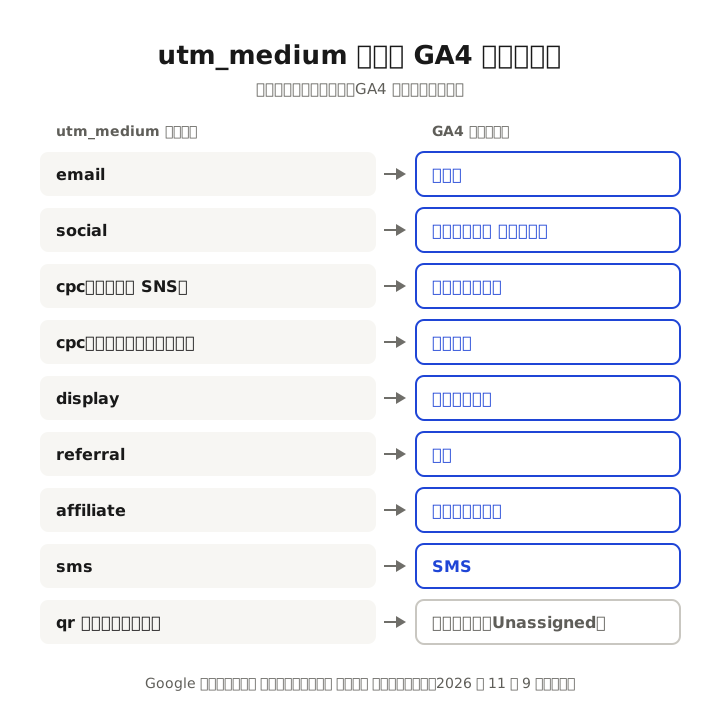
Google のヘルプに書かれた条件のうち、手で付ける印でよく使うものを抜き出すと、次のとおりです(2026 年 11 月 9 日に確認)。
| utm_medium に書く値 | GA4 のまとまり | 補足 |
|---|---|---|
| email(e-mail、e_mail も可) | メール | source が email の場合もメールに入る |
| social(social-media、sm なども可) | オーガニック ソーシャル | source が SNS の名前でもここに入る |
| cpc、ppc、paid で始まる値など | 有料ソーシャル・有料検索 | source が SNS なら有料ソーシャル、検索サイトなら有料検索 |
| display、banner、cpm など | ディスプレイ | 画像の広告など |
| referral、link | 参照 | ほかのサイトに置いてもらうリンク |
| affiliate | アフィリエイト | 成果報酬の紹介 |
| sms | SMS | ショートメッセージ |
| qr、print、flyer など、上に無い値 | Unassigned(未割り当て) | source や campaign で見れば区別できる |
チャネルの判定では大文字と小文字は区別されません。ただし、あとで書くとおり、値そのものは大文字と小文字が区別されて別々に数えられるので、どちらにしても小文字にそろえます。
チラシや名刺の QR コードには、紙の入り口に合う決まった言葉がありません。この記事の例では、紙の入り口だと分かるように medium を qr にしています。GA4 のチャネルでは未割り当てに入りますが、参照元とメディアで見れば「flyer / qr」として区別できます。未割り当てを減らすことより、自分たちが後から見て分かる値に決めて、全員が同じ値を使う方が大切です。
LINE を social にするか email にするかも、迷いやすい所です。LINE 公式アカウントの配信はメールに近い使われ方ですが、GA4 が SNS として扱う参照元の一覧には line が入っているので、utm_source=line なら medium を email にしてもオーガニック ソーシャルに数えられます。この記事では、GA4 の分類と合うように social にしています。どちらにしても、社内で 1 つに決め、ほかの人も同じ値を使うようにしてください。
名前のそろえ方
UTM の印は、付けたときの綴りのまま数えられます。人によって Instagram、instagram、insta、ig と書き方が違うと、同じ Instagram からの訪問が 4 つの行に分かれます。後から合計し直すのは手間なので、最初に決まりを作ります。
決めておく 5 つの決まり
- すべて小文字にする: GA4 では値の大文字と小文字が区別され、
utm_source=googleとutm_source=Googleは別の値になります。Google のヘルプでも、すべて小文字にそろえることがすすめられています - 英語の小文字・数字・「-」・「_」だけを使う: 日本語や空白を入れると、道具によっては読めなかったり、文字が変換されて読みにくくなったりします
- 同じ媒体は同じ綴りにする: Instagram は instagram、メルマガは newsletter のように、媒体ごとに 1 つの綴りに決める
- 意味が分かる短さにする:
campaign1のような番号だけの名前は、半年後に何の施策か分からなくなります。autumn-sale、seminar-1210のように、見て分かる名前にします - 個人の情報を入れない: メールアドレスや電話番号、顧客の番号を値に入れてはいけません。Google アナリティクスは、個人を特定できる情報を送ることをポリシーで禁じていて、URL のパラメータにも含めないよう案内しています
決まりを 1 枚の表にして残す
決まりは、表計算のシートに 1 枚の表にして、URL を作る人全員が見られる場所に置きます。作った URL も同じシートに残しておくと、同じ施策の URL を 2 回作らずに済みます。
| 使った日 | 入り口 | utm_source | utm_medium | utm_campaign | utm_content | 作った URL | 作った人 |
|---|---|---|---|---|---|---|---|
| 2026-12-01 | 12 月のメルマガ | newsletter | 2026-12 | top-button | (URL) | 佐藤 | |
| 2026-12-01 | 12 月のメルマガ | newsletter | 2026-12 | bottom-text | (URL) | 佐藤 | |
| 2026-11-15 | 駅前のチラシ | flyer | qr | station-2026-11 | (URL) | 鈴木 |
source と medium の欄は、自由に書かせず、表の上の方に「使ってよい値の一覧」を置いて、そこから選ぶ形にすると揺れが起きにくくなります。表計算の入力規則(選べる値を決める機能)を使えば、一覧に無い値を入れられないようにもできます。
計測の道具によって、読める値が違う
UTM の印を読むのは GA4 だけではありません。LP を作るツールや広告の管理画面、メール配信の道具も、それぞれのやり方で印を読みます。英語の小文字と数字にそろえておくと、どの道具でも同じ名前で数えられます。
たとえば Nobori の分析では、utm_source の値を次のように扱います。
- 大文字は小文字にそろえる(
Instagramもinstagramも instagram として数える) - 英語の小文字・数字と「.」「_」「-」以外の文字は取り除く。日本語だけの値は何も残らず、直接(direct)として数える
- 「@」を含む値(メールアドレスなど)は、個人を追わないために値を捨てて other にまとめる
- 長さは 64 文字まで
- 1 つの版の 1 日の中で 20 種類を超えた流入元は、other にまとめる
GA4 では大文字と小文字が別に数えられ、Nobori ではまとめて数えられる、というように、道具によって扱いが違います。どの道具でも同じ数になるように、最初から英語の小文字にそろえておくのがいちばん確実です。
付けてはいけない所と、よくある失敗
UTM の印は、外から自分のサイトに来る入り口に付けるものです。付ける場所を間違えると、かえって数が分からなくなります。
サイトの中のリンクには付けない
自分のサイトの中で、トップページから LP へのリンクや、メニューのリンクに印を付けてはいけません。Google のヘルプによると、URL に UTM パラメータが 1 つでも含まれていると、GA4 は来た元の値をその UTM パラメータから取ります。サイトの中のリンクに印を付けると、Instagram から来てトップページを見た人が LP に移ったときに、LP の訪問が「サイトの中のリンクから来た」として数えられ、本当の入り口である Instagram が見えにくくなります。
サイトの中のどのリンクがよく押されているかを知りたいときは、UTM ではなく、クリックのヒートマップや、ボタンが押されたときのイベントで数えます。
Google 広告には、手で付けない
Google 広告には、広告をクリックした人の URL に自動で gclid(Google クリック ID)という印を付ける「自動タグ設定」があります。Google 広告のヘルプには、GA4 では手動タグ設定よりも自動タグ設定が優先されると書かれています。自動タグ設定を使っているなら、Google 広告の URL に UTM を手で付ける必要はありません。
GA4 と Google 広告をつないでいない場合や、自動タグ設定を使えない場合に、手で付ける UTM が代わりになります。Google 以外の広告(Instagram や Facebook の広告など)は、それぞれの広告の管理画面で UTM を付けられることが多いので、管理画面の説明を確かめてください。
3 つのうち 1 つだけ付ける
?utm_source=instagram だけを付けて、medium と campaign を付けないと、GA4 ではメディアとキャンペーンが「(not set)」になります。source だけでも、Nobori のように source で分ける道具では数を分けられますが、GA4 では分類がずれます。3 つをそろえて付ける決まりにしてください。
誰でも見られる場所に、施策用の URL を貼りっぱなしにする
UTM 付きの URL は、開いた人のアドレス欄にもそのまま残ります。その URL がコピーされてほかの場所で共有されると、別の場所から来た人まで、元の施策の印で数えられます。たとえばメルマガ用の URL を、そのまま会社のホームページのお知らせに貼ると、ホームページから来た人もメルマガから来たように見えます。
会社のホームページやブログに LP へのリンクを置くときは、印の無い URL を使います。印の付いた URL は、その施策の入り口だけで使います。
大文字と小文字、綴りが揺れる
utm_source=Instagram と utm_source=instagram が混ざると、GA4 では別の行になります。担当者が替わったときや、急いで URL を作ったときに起きやすい失敗です。前の「名前のそろえ方」の表を作っておけば防げます。
「#」の後ろに付ける
https://example.com/lp#price?utm_source=line のように、「#」の後ろに印を書くと、計測の道具は印を読めません。印は必ず「#」より前に書きます。
GA4 で結果を見る場所
GA4 では、UTM で分けた訪問を、[集客] の中の [トラフィック獲得] のレポートで見ます。Google のヘルプでも、このレポートで「セッションの参照元 / メディア」や「セッションのキャンペーン」などを確かめられると案内されています。
- GA4 の左のメニューで [レポート] を開く
- [集客] の中の [トラフィック獲得] を開く
- 表の左の列の項目を、[セッションの参照元 / メディア] に切り替える
- キャンペーンごとに見たいときは、[セッションのキャンペーン] に切り替える
参照元とメディアで見ると、「instagram / social」「newsletter / email」「flyer / qr」のように、source と medium が組になって並びます。印が正しく付いていれば、ここに自分で決めた名前の行ができます。
GA4 には、「ランディング ページ + クエリ文字列」という、URL の「?」から後ろまで含めてページを並べる項目もあります。Google のヘルプによると、この項目では UTM パラメータが省かれます。ページの一覧に UTM が見えないからといって、印が読まれていないわけではありません。来た元は、上の参照元とメディアの項目で見てください。
印ごとの申し込みの数まで見るには
トラフィック獲得のレポートで、入り口ごとの申し込みの数まで見るには、申し込みを GA4 の「キーイベント」(成果として数える印)にしておく必要があります。フォームの送信をイベントで数えるか、送信のあとに出るサンクスページの表示で数えるかは、サンクスページの記事の「GA4 で数える」に書きました。
キーイベントを設定すると、トラフィック獲得の表で、参照元とメディアの行ごとにキーイベントの数が並びます。人数は多いのに申し込みが少ない入り口と、人数は少ないのに申し込みが多い入り口が、1 つの表で比べられます。
数が少ないうちの見方
印を付けても、1 つの入り口から来る人が月に数十人だと、月ごとの数が大きく揺れます。Instagram から 30 人来て 1 件、LINE から 20 人来て 2 件、という程度の差は、たまたまのことがあります。数が少ないうちは、1 か月だけで入り口の良し悪しを決めず、数か月分をためて比べるか、問い合わせのときに「何を見て知りましたか」と聞いた答えと合わせて見てください。
Nobori では流入元をどう数えるか
Nobori は、LP とフォームを同じ画面で作るツールです。Nobori で公開した LP では、分析の画面の「流入元ごと」に、来た元ごとの流入(訪問の数)、フォームの送信、送信の率が並びます。全プランで使えます。
Nobori が来た元を決める順番は、次のとおりです。
- URL に utm_source があれば、その値を来た元にする
- 無ければ、前に見ていたページのドメイン(example.com のような部分)を来た元にする。自分のサイトの中のページは除く
- どちらも無ければ、direct(参照元なし)にする
同じタブの中で、同じサイトのページを移ったときは、最初に入ったときの来た元を引き継ぎます。LP から問い合わせのページに移って送信した場合も、送信は最初の入り口の数として数えられます。ただし、移った先の URL に utm_source が付いていると、そちらの値が来た元になります。サイトの中のリンクに印を付けない方がよいのは、Nobori でも同じです。
Nobori の分析が分けて数えるのは utm_source だけです。utm_medium や utm_campaign で分けて見たいときは、Nobori の LP に GA4 をつないで(全プランで使えます)、GA4 のトラフィック獲得のレポートで見ます。
印を使って、来た人ごとに見せる文を替える
UTM の印は、数えるだけでなく、ページの見せ方を替えることにも使えます。Nobori の Standard プランからは、URL のパラメータ(例 utm_source=google)ごとに、見出しや文を入れ替えた版を出せます。Instagram から来た人には写真を多めの見出し、メルマガから来た人にはすでにお客さまの人向けの見出し、のように、LP を複製せずに見せ分けられます。Business プランからは、ポップアップを出す条件にも URL のパラメータを使えます。
印で見せる文を替える条件は、パラメータの名前は大文字と小文字を区別し、値は区別しません。名前は utm_source のように小文字で書きます。
入り口ごとの送信の差を見て、どこを直すかを決める進め方は、LPO の記事の「来る元ごとに分けて見る」で書きました。
Free はカードの登録が要らず、フォームつきの LP 1 枚を作って公開し、流入元ごとの流入と送信を見るところまで試せます(月の訪問は 1 万まで、フォームの回答は月 100 件まで)。プランごとの違いは料金のページで確かめられます。
無料で LP を作って流入元を見るよくある質問
UTM パラメータを付けると、検索での見え方に影響しますか
印は URL の後ろに付くだけで、ページの中身は変わりません。広告や SNS、メール、紙の QR コードのように、自分で配る入り口だけに付けるものです。気をつけたいのは、自分のサイトの中のリンクや、ホームページのお知らせなど、誰でも見られる場所に印付きの URL を置かないことです。そこには印の無い URL を使います。
utm_source だけ付けても数えられますか
source だけでも、来た元の名前は記録されます。ただし GA4 では medium と campaign が「(not set)」になり、チャネルの分類がずれます。Google のヘルプでも source・medium・campaign の 3 つは必ず使うよう案内されているので、3 つをそろえて付けてください。
値を日本語で書いてもよいですか
おすすめしません。日本語の値は URL の中で記号の並びに変換され、コピーしたときに読みにくくなります。道具によっては日本語の文字を取り除くものもあり、Nobori の分析では日本語だけの値は直接(direct)として数えられます。英語の小文字と数字、「-」「_」で書いてください。
Google 広告にも UTM を付けた方がよいですか
自動タグ設定を使っているなら、付ける必要はありません。Google 広告のヘルプによると、GA4 では手動のタグより自動タグ設定が優先されます。GA4 と Google 広告をつないでいない場合など、自動タグ設定を使えないときだけ、手で付ける UTM を代わりに使います。
前に付けた印の名前を変えてもよいですか
変えられますが、変えた日を境に、同じ入り口の数が別の行に分かれます。前の名前と新しい名前を合計しないと前と比べられないので、名前を変えたら、変えた日と前の名前を、名前の決まりの表に書き残してください。
印を付けたのに、GA4 に数が出ません
まず、印の付いた URL を開いたときに、アドレス欄に印が残っているかを確かめます。短縮 URL のサービスで消えていることがあります。次に、開いた先のページに GA4 のタグが入っているかを確かめます。タグが無いページでは、印があっても数えられません。
QR コードの medium は、何にすればよいですか
GA4 の決まりには、紙の入り口に合う言葉がありません。この記事では、紙から来たと分かるように qr にしています。GA4 のチャネルでは未割り当てに入りますが、参照元とメディアで見れば区別できます。社内で 1 つの値に決めて、全員が同じ値を使うことが大切です。
配る前に、1 回確かめること
UTM 付きの URL を配る前に、次の 6 つを確かめておくと、後から数が分からなくなることを防げます。
- source・medium・campaign の 3 つが付いている
- 値はすべて英語の小文字・数字・「-」「_」で、空白や日本語が入っていない
- source と medium は、社内の名前の決まりの表にある値を使っている
- 印は「#」より前にあり、元の URL に「?」があるときは「&」でつないでいる
- メールアドレスなど、個人の情報が値に入っていない
- 自分のスマホで開いて、ページが開き、アドレス欄に印が残っている
参考にした公式ページ(2026 年 11 月 9 日に確認)
- Google アナリティクス ヘルプ: URL 生成ツール: カスタム URL でキャンペーン データを収集する
- Google アナリティクス ヘルプ: トラフィック ソースのディメンション、手動タグ設定、自動タグ設定
- Google アナリティクス ヘルプ: デフォルト チャネル グループ
- Google アナリティクス ヘルプ: 個人を特定できる情報(PII)を送信しないようにするためのヒント
- Google 広告ヘルプ: 自動タグ設定について
- Google: Campaign URL Builder
- Nobori: LP とフォーム・料金